Usted está aquí:
Crear una aplicación conectada para la asignación de jerarquías de objetos
Cree una aplicación conectada después de instalar el paquete Asignación de jerarquía de objetos.
Ediciones necesarias
| Disponible en: Enterprise Edition, Unlimited Edition y Developer Edition |
| Permisos de usuario necesarios | |
|---|---|
| Para crear una aplicación conectada: | Personalizar aplicación Y Modificar todos los datos O Gestionar aplicaciones conectadas |

Nota La creación de aplicaciones conectadas está restringida a partir de Spring ‘26. Puede continuar utilizando aplicaciones conectadas existentes durante y después de Spring ‘26. Sin embargo, recomendamos utilizar aplicaciones cliente externas en su lugar. Si debe continuar creando aplicaciones conectadas, póngase en contacto con el Servicio de asistencia de Salesforce.
Consulte Ya no se pueden crear nuevas aplicaciones conectadas en Spring ‘26 para obtener más detalles.
- En Configuración, introduzca Aplicaciones cliente externas en el cuadro Búsqueda rápida y, a continuación, seleccione Configuración en la sección Aplicación cliente externa.
- Haga clic en Nueva aplicación conectada.
-
Cree una aplicación conectada.
- Para Nombre de aplicación conectada, introduzca ApexMDAPIApp.
- Para Nombre de API, pulse la tecla Tab para rellenar el nombre.
- Para Correo electrónico de contacto, introduzca su dirección de correo electrónico.
- Para Descripción, introduzca Aplicación conectada para asignación de jerarquía de objetos.
- Seleccione Activar configuración de OAuth.
-
Para la URL de devolución de llamada, introduzca https://login.salesforce.com como marcador por ahora.
Luego la cambiaremos.
- Para Ámbitos de OAuth seleccionados, seleccione y agregue Acceso completo (full) Y Realizar solicitudes en cualquier momento (refresh_token, offline_access).
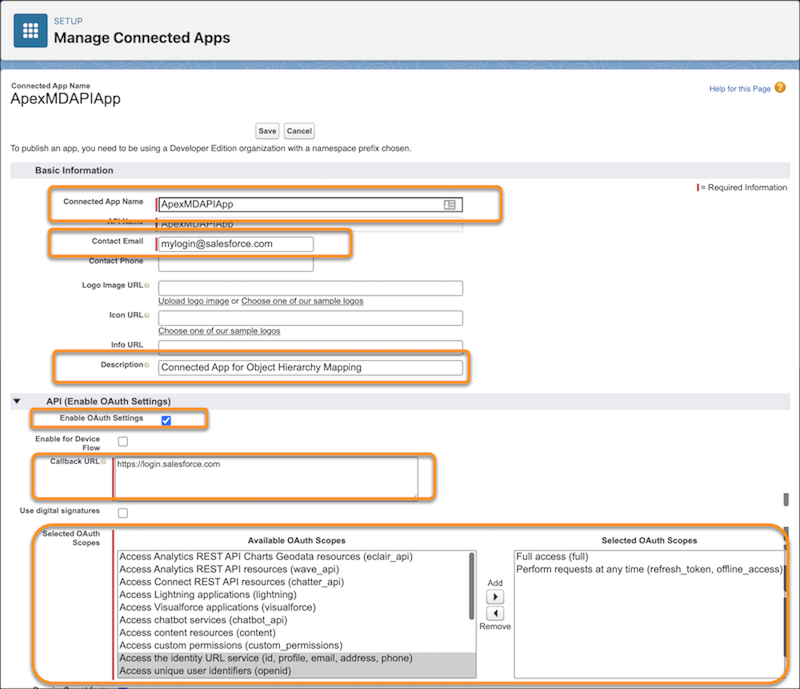
- Haga clic en Guardar y Continuar.
-
Haga clic en Gestionar detalles de consumidor.
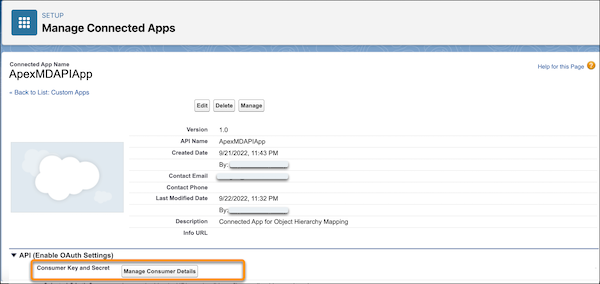
- Introduzca el código de verificación enviado a su dirección de correo electrónico registrada y haga clic en Verificar.
- Tome nota de la clave y el secreto de consumidor. Estos detalles se utilizan para actualizar el proveedor de autenticación para la aplicación conectada.
Consulte también:
¿Resolvió este artículo su problema?
¡Háganos saber cómo podemos mejorar!
