Vous êtes ici :
Création d'une application connectée pour le Mappage de la hiérarchie des objets
Créez une application connectée après avoir installé le package Mappage de la hiérarchie des objets.
Éditions requises
| Disponible avec : Enterprise Edition, Unlimited Edition et Developer Edition |
| Autorisations utilisateur requises | |
|---|---|
| Pour créer une application connectée : | Personnaliser l'application ET Modifier toutes les données OU Gérer les applications connectées |

Remarque La création d'applications connectées est limitée à compter de la version Spring ‘26. Vous pouvez continuer à utiliser des applications connectées existantes pendant et après la version Spring ‘26. Nous recommandons toutefois d'utiliser à la place des applications clientes externes. Si vous devez continuer à créer des applications connectées, contactez le Support Salesforce.
Pour plus d'informations, consultez Nouvelles applications connectées ne peuvent plus être créées dans Spring ‘26.
- Dans Configuration, saisissez Applications clientes externes dans la case Recherche rapide, puis sélectionnez Paramètres dans la section Application cliente externe.
- Cliquez sur Nouvelle application connectée.
-
Créez une application connectée.
- Dans Nom de l'application connectée, saisissez ApexMDAPIApp.
- Dans Nom d'API, appuyez sur la touche Tabulation pour compléter le nom.
- Dans Adresse e-mail de contact, saisissez votre adresse e-mail.
- Pour Description, saisissez Application connectée pour le Mappage de la hiérarchie des objets.
- Sélectionnez Activer les paramètres OAuth.
-
Dans URL de rappel, saisissez pour le moment https://login.salesforce.com en tant qu’espace réservé.
Nous changerons ce paramètre plus tard.
- Dans Étendues OAuth sélectionnées, sélectionnez et ajoutez Accès complet (full) ET Exécuter des requêtes à tout moment (refresh_token, offline_access.
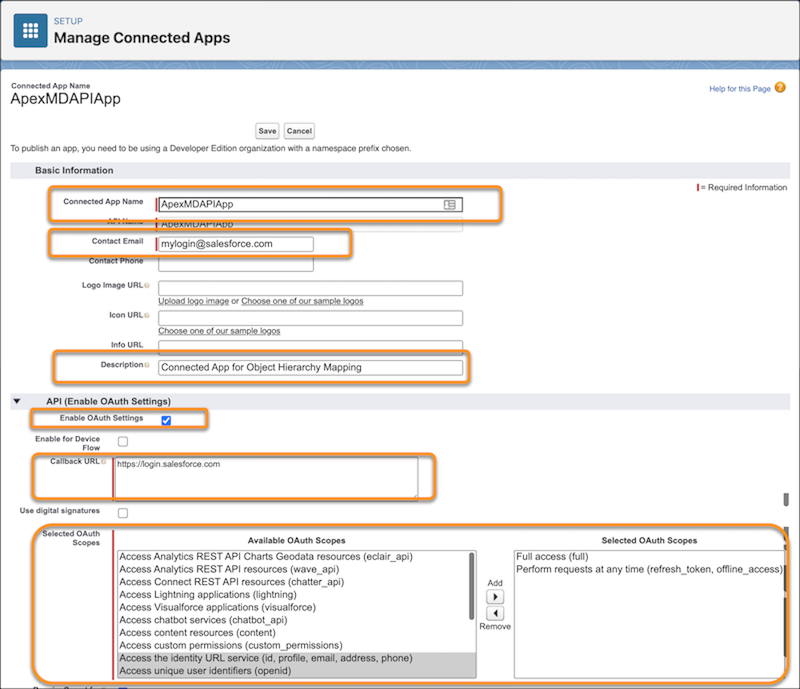
- Cliquez sur Enregistrer et Continuer.
-
Cliquez sur Gérer les détails du consommateur.
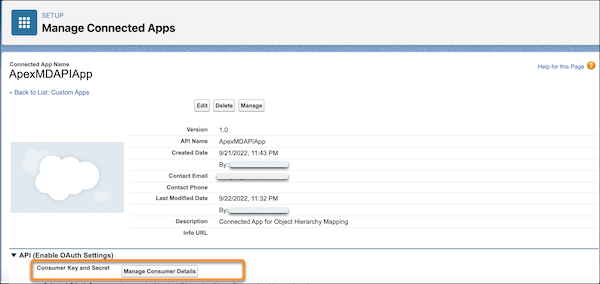
- Saisissez le code de vérification envoyé à votre adresse e-mail enregistrée, puis cliquez sur Vérifier.
- Notez la Clé consommateur et le Secret consommateur. Ces informations sont utilisées afin de mettre à jour le fournisseur d'authentification pour l'application connectée.
Voir également :
Cet article a-t-il résolu votre problème ?
Dites-nous ce que nous pouvons améliorer !
