Creazione di un'applicazione connessa per Object Hierarchy Mapping (Mappatura gerarchia oggetti)
Creare un'applicazione connessa dopo aver installato il pacchetto Object Hierarchy Mapping (Mappatura gerarchia oggetti).
Versioni (Edition) richieste
Disponibile in: Enterprise Edition, Unlimited Edition e Developer Edition.
Autorizzazioni utente richieste
Per creare un'applicazione connessa:
Personalizza applicazione E
Modifica tutti i dati O Gestisci applicazioni connesse
Nota La creazione di applicazioni connesse è limitata a partire dal rilascio Spring '26. È possibile continuare a utilizzare le applicazioni connesse esistenti durante e dopo il rilascio Spring '26. Si consiglia tuttavia di utilizzare app client esterne. Se è necessario continuare a creare applicazioni connesse, contattare l'Assistenza Salesforce.
Da Imposta, immettere App client esterne nella casella Ricerca veloce, quindi selezionare Impostazioni nella sezione App client esterna.
Fare clic su Nuova applicazione connessa.
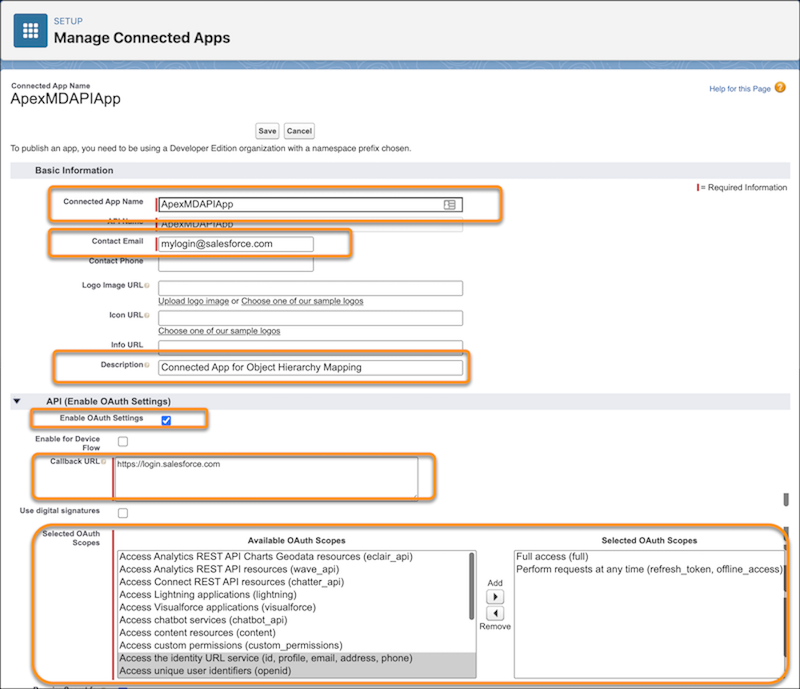
Creare un'applicazione connessa.
Per Nome applicazione connessa, immettere ApexMDAPIApp.
Per Nome API, premere Tab per compilare il nome.
Per Email referente, immettere il proprio indirizzo email.
Per Descrizione, immettere Applicazione connessa per Mappatura gerarchia oggetti.
Selezionare Abilita impostazioni OAuth.
Per URL di richiamata, immettere https://login.salesforce.com come segnaposto.
L'URL verrà modificato in seguito.
Per Ambiti OAuth selezionati, selezionare e aggiungere Accesso completo (full) E Eseguire richieste in qualsiasi momento (refresh_token, offline_access).
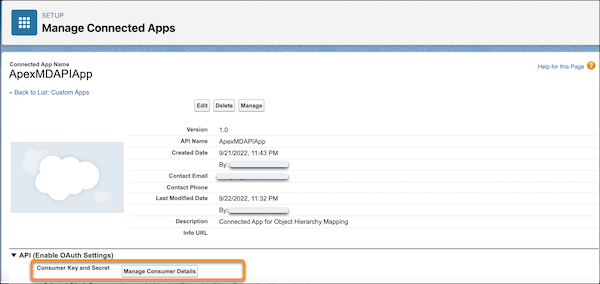
Fare clic su Salva e Continua.
Fare clic su Gestisci dettagli consumatore.
Immettere il codice di verifica inviato all'indirizzo email registrato e fare clic su Verifica.
Annotare la chiave consumatore e il segreto consumatore. Questi dettagli vengono utilizzati per aggiornare il provider di autenticazione per l'applicazione connessa.
We use three kinds of cookies on our websites: required, functional, and advertising. You can choose whether functional and advertising cookies apply. Click on the different cookie categories to find out more about each category and to change the default settings.
Privacy Statement
Required Cookies
Always Active
Required cookies are necessary for basic website functionality. Some examples include: session cookies needed to transmit the website, authentication cookies, and security cookies.
Functional Cookies
Functional cookies enhance functions, performance, and services on the website. Some examples include: cookies used to analyze site traffic, cookies used for market research, and cookies used to display advertising that is not directed to a particular individual.
Advertising Cookies
Advertising cookies track activity across websites in order to understand a viewer’s interests, and direct them specific marketing. Some examples include: cookies used for remarketing, or interest-based advertising.