オブジェクト階層対応付け用の接続アプリケーションの作成
オブジェクト階層対応付けパッケージをインストールした後で、接続アプリケーションを作成します。
必要なエディション
| 使用可能なエディション: Enterprise Edition、Unlimited Edition、および Developer Edition。 |
| 必要なユーザー権限 | |
|---|---|
| 接続アプリケーションを作成する | 「アプリケーションのカスタマイズ」および 「すべてのデータの編集」または「接続アプリケーションの管理」のいずれか |

メモ Spring '26 以降、接続アプリケーションの作成は制限されます。 Spring '26 以降、既存の接続アプリケーションを引き続き使用できます。 ただし、代わりに外部クライアントアプリケーションを使用することをお勧めします。引き続き接続アプリケーションを作成する必要がある場合は、Salesforce サポートにお問い合わせください。
詳細については、「Spring '26 で新しい接続アプリケーションを作成できなくなりました」を参照してください。
- [設定] から、[クイック検索] ボックスに「外部クライアントアプリケーション」と入力し、[外部クライアントアプリケーション] セクションの [設定] を選択します。
- [新規接続アプリケーション] をクリックします。
-
接続アプリケーションを作成します。
- [接続アプリケーション名] に、「ApexMDAPIApp」と入力します。
- [API 参照名] で、Tab キーを押して名前を入力します。
- [連絡先メールアドレス] に、メールアドレスを入力します。
- [説明] に、「Connected App for Object Hierarchy Mapping」 (オブジェクト階層対応付けの接続アプリケーション) と入力します。
- [OAuth 設定の有効化] を選択します。
-
現時点では、[コールバック URL] にプレースホルダーとして「https://login.salesforce.com」と入力します。
これは後で変更します。
- [選択した OAuth 範囲] で、[フルアクセス (full)] と [いつでも要求を実行 (refresh_token, offline_access)] を選択して追加します。
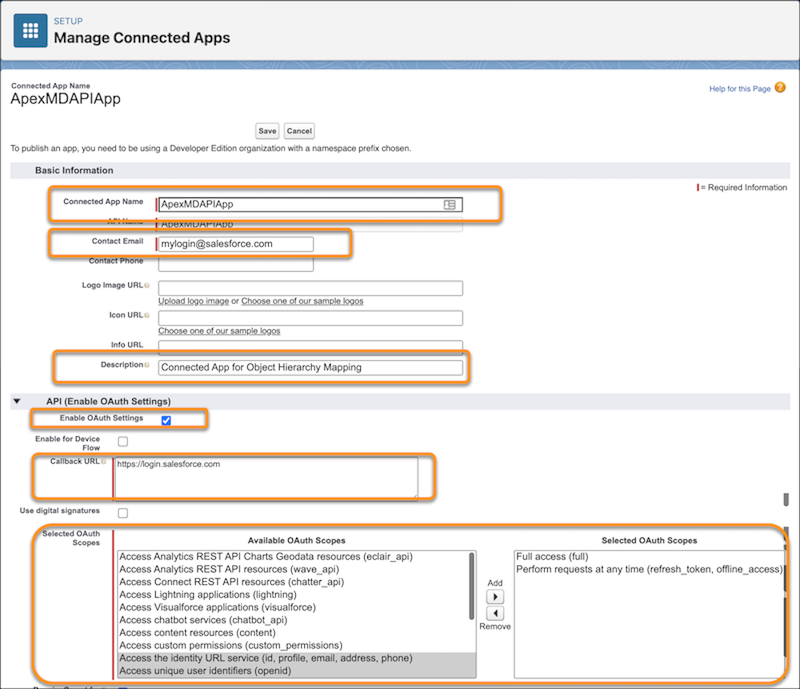
- [保存]、[続行] の順にクリックします。
-
[コンシューマーの詳細を管理] をクリックします。
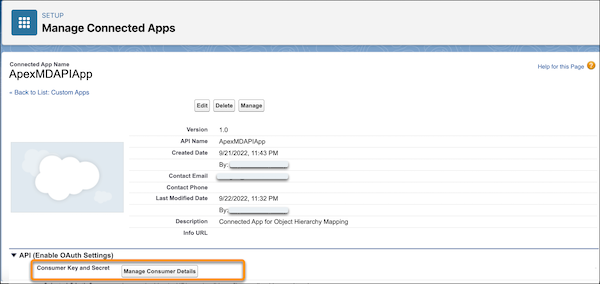
- 登録済みのメールアドレスに送信される確認コードを入力し、[検証] をクリックします。
- コンシューマー鍵とコンシューマーの秘密をメモします。これらの詳細は、接続アプリケーションの認証プロバイダーの更新に使用されます。
関連項目:
この記事で問題は解決されましたか?
ご意見をお待ちしております。
