Você está aqui:
Criar um aplicativo conectado para mapeamento de hierarquia de objetos
Crie um aplicativo conectado depois de instalar o pacote de Mapeamento de hierarquia de objetos.
Edições obrigatórias
| Disponível em: Edições Enterprise, Unlimited e Developer. |
| Permissões necessárias ao usuário | |
|---|---|
| Para criar um aplicativo conectado: | Personalizar aplicativo E também Modificar todos os dados OU Gerenciar aplicativos conectados |

Nota A criação de aplicativos conectados é restrita a partir da Spring '26. Você pode continuar usando aplicativos conectados existentes durante e após a Spring '26. No entanto, recomendamos usar aplicativos cliente externos. Se você precisar continuar criando aplicativos conectados, entre em contato com o suporte da Salesforce.
Veja Nossos aplicativos conectados não podem mais ser criados na versão Spring '26 para obter mais detalhes.
- Em Configuração, insira Aplicativos cliente externos na caixa Busca rápida e selecione Configurações na seção Aplicativo cliente externo.
- Clique em Novo aplicativo conectado.
-
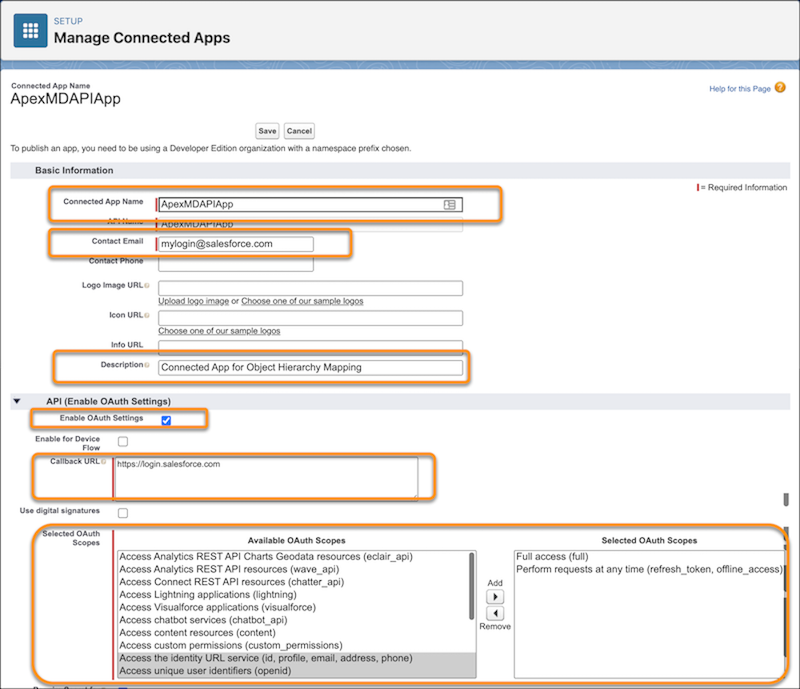
Crie um aplicativo conectado.
- Para Nome do aplicativo conectado, insira ApexMDAPIApp.
- Para Nome da API, pressione Tabulação para preencher o nome.
- Em Email de contato, insira seu endereço de email.
- Para Descrição, insira Aplicativo conectado para mapeamento de hierarquia de objetos.
- Selecione Habilitar configurações do OAuth.
-
Para URL de retorno, Insira https://login.salesforce.com como o espaço reservado por enquanto.
Nós alteraremos isso mais tarde.
- Para Escopos de OAuth selecionados, selecione e adicione Acesso total (total) E Realizar solicitações a qualquer momento (refresh_token, offline_access).
- Clique em Salvar e Continuar.
-
Clique em Gerenciar detalhes do consumidor.
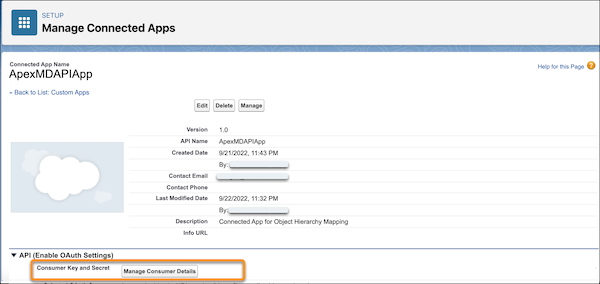
- Insira o código de verificação enviado para seu endereço de email registrado e clique em Verificar.
- Anote a Chave de consumidor e o Segredo do consumidor. Esses detalhes são usados para atualizar o provedor de autenticação para o aplicativo conectado.
Consulte também:
Este artigo resolveu seu problema?
Diga-nos para podermos melhorar!
