breadcrumbDescription
Opret estimeringer og bestillinger med Før-arbejds-estimation
Serviceteknikere kan bruge appsiden Forarbejdsvurdering i Salesforce Mobile-appen til at oprette servicevurderinger, spore kundegodkendelser og oprette bestillinger.
EditionsHeading
Tilgængelig i: Lightning Experience Tilgængelig i: Enterprise, Unlimited og Developer Edition |
| Brugertilladelser påkrævet | |
|---|---|
| Hvis du vil oprette dokumentskabeloner, skal du oprette eller importere OmniScripts og generere dokumenter: | OmniStudio-administrator OG DocGen-designer |
| Hvis du vil oprette eller importere OmniScripts og generere dokumenter: | OmniStudio-administrator OG DocGen-kørselsbruger |
| Hvis du vil generere dokumenter ved brug af eksisterende OmniScripts: | OmniStudio-bruger OG DocGen-kørselsbruger |

Bemærk Hvis du vil bruge Før-arbejds-estimation-appen, anbefaler vi, at du bruger Kun Mobile-appen. På startskærmen i Salesforce-appen skal du trykke på menu nederst på enheden. Tryk derefter på Appstarter og Kun mobil.
- Åbn Salesforce Mobile-appen.
-
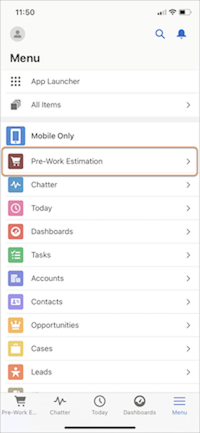
Tryk på Menuen, og tryk derefter på Forudarbejdningsestimation.
-
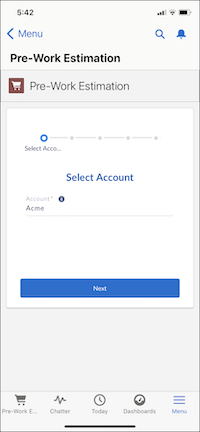
Skriv og vælg en konto, og tryk derefter på Næste.
-
Vælg en kontakt for kontoen, og tryk derefter på Næste.
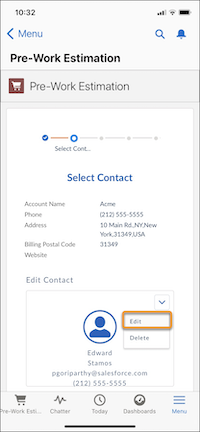
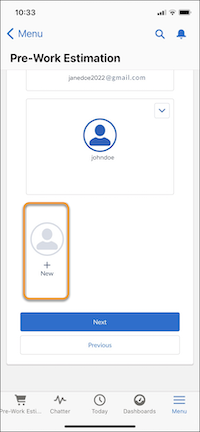
 Tip Hvis du vil redigere en kontakts detaljer, herunder vedkommendes mailadresse, skal du bruge menuen på vedkommendes kontaktkort. Du kan også tilføje en kontakt.
-
Angiv et produkt- eller et tjenestenavn, og tryk derefter på Søg efter produkt.
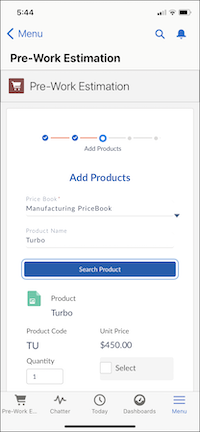
- Hvis du vil vælge de produkter, du vil inkludere i estimatet, skal du angive en mængde og derefter trykke på Vælg.
- Tryk på Tilføj produkter.
- Gentag trinene for at tilføje flere produkter eller tjenester. Du kan også tilføje arbejdsgebyrer eller installationsgebyrer for delene og tilbehøret.
- Tryk på Næste.
- Gennemse listen over tilføjede produkter.
-
Tryk på Bekræft og opret bestilling.
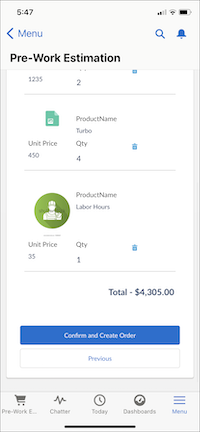 Bemærk Hvis du vil redigere en produktmængde, skal du trykke på Forrige og søge efter produktet igen. Hvis du vil overskrive den eksisterende værdi, skal du angive den nye produktmængde. Tag det roligt, du vil ikke miste nogen af de andre produkter og detaljer, som du har føjet til bestillingen. Vi opdaterer kun produkter, som du overskriver.
- Hvis du vil se en eksempelvisning af kladdens bestillingsdetaljer, skal du trykke på Vis bestillingsdetaljer.
-
Hvis du vil sende en mail til kontakten med bestillingsdetaljerne, skal du trykke på Email PDF. Denne knap vises kun, når bestillings-PDF-genereringen er fuldført.
Bemærk Hvis du ikke angiver en kontakt eller vælger en kontakt uden at angive vedkommendes mailadresse, vises knappen Mail-PDF ikke.
Løste denne artikel dit problem?
Giv os besked, så vi kan forbedre os!
