Creazione di stime e ordini con stima preventiva del lavoro
I tecnici dell'assistenza possono utilizzare la pagina app Pre-Work Estimation (Stima preventiva lavoro) nell'app mobile Salesforce per creare stime sull'assistenza, tenere traccia delle approvazioni dei clienti e creare ordini.
Versioni (Edition) richieste
Disponibile in: Lightning Experience Disponibile in: Enterprise Edition, Unlimited Edition e Developer Edition |
| Autorizzazioni utente richieste | |
|---|---|
| Per creare modelli di documento, creare o importare OmniScript e generare documenti: | Amministratore OmniStudio E Designer DocGen |
| Per creare o importare OmniScript e generare documenti: | Amministratore OmniStudio E Utente Runtime DocGen |
| Per generare documenti utilizzando OmniScript esistenti: | Utente OmniStudio E Utente Runtime DocGen |

Nota Per utilizzare l'app Pre-Work Estimation (Stima preventiva lavoro), si consiglia di utilizzare l'app Solo mobile. Nella schermata iniziale dell'app Salesforce, toccare Menu nella parte inferiore del dispositivo. Quindi toccare Programma di avvio app e Solo mobile.
- Aprire l'app mobile Salesforce.
-
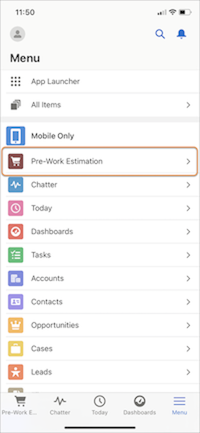
Toccare Menu e quindi Pre-Work Estimation (Stima preventiva lavoro).
-
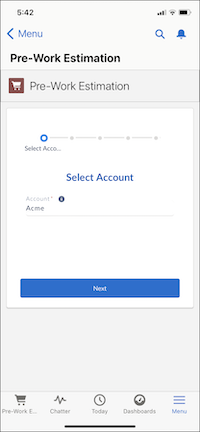
Digitare e selezionare un account, quindi toccare Avanti.
-
Selezionare un referente per l'account, quindi toccare Avanti.
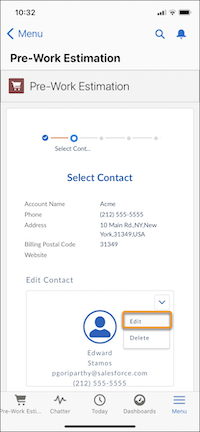
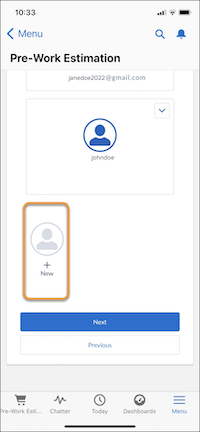
 Suggerimento Per modificare i dettagli di un referente, incluso il suo indirizzo email, utilizzare il menu sulla scheda del referente. È anche possibile aggiungere un referente.
-
Immettere il nome di un prodotto o servizio, quindi toccare Cerca prodotti.
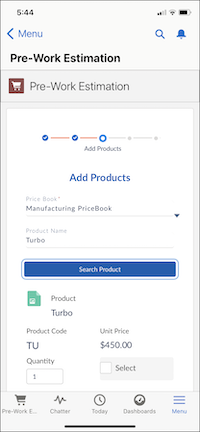
- Per selezionare i prodotti che si desidera includere nella stima, immettere una quantità e quindi toccare Seleziona.
- Toccare Aggiungi prodotti.
- Ripetere i passaggi per aggiungere altri prodotti o servizi. È anche possibile aggiungere le spese di manodopera o di installazione per i ricambi e gli accessori.
- Toccare Avanti.
- Esaminare l'elenco dei prodotti aggiunti.
-
Toccare Confirm and Create Order (Conferma e crea ordine).
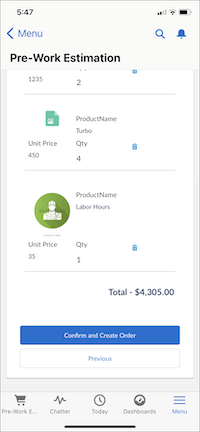 Nota Per modificare la quantità di un prodotto, toccare Precedente e ripetere la ricerca del prodotto. Per sovrascrivere il valore esistente, immettere la nuova quantità di prodotto. Nessuna delle altre informazioni e nessuno dei prodotti aggiunti all'ordine andranno persi. Vengono aggiornati solo i prodotti sovrascritti.
- Per visualizzare in anteprima i dettagli dell'ordine in bozza, toccare View Order Details (Visualizza dettagli ordine).
-
Per inviare un messaggio email al referente con i dettagli dell'ordine, toccare Invia PDF per email. Questo pulsante viene visualizzato solo al termine della generazione del PDF dell'ordine.
Nota Se non si specifica un referente o si seleziona un referente senza specificare il relativo indirizzo email, il pulsante Invia PDF per email non viene visualizzato.
Questo articolo ha risolto il problema?
Facci sapere, così possiamo migliorare!
