작업 전 견적으로 추정 및 주문 생성
서비스 기술자는 Salesforce 모바일 앱의 작업 전 견적 앱 페이지를 사용하여 서비스 견적을 만들고, 고객 승인을 추적하고, 주문을 생성할 수 있습니다.
필수 Edition
지원 제품: Lightning Experience 지원 제품: Enterprise, Unlimited, Developer Edition |
| 필요한 사용자 권한 | |
|---|---|
| 문서 템플릿을 만들려면 OmniScript를 만들거나 가져오고 문서를 생성합니다. | OmniStudio 관리자 AND DocGen 디자이너 |
| OmniScript를 만들거나 가져오고 문서 생성: | OmniStudio 관리자 AND DocGen 런타임 사용자 |
| 기존 OmniScript를 사용하여 문서 생성: | OmniStudio 사용자 AND DocGen 런타임 사용자 |

노트 작업 전 견적 앱을 사용하려면 모바일 전용 앱을 사용하는 것이 좋습니다. Salesforce 앱의 홈 화면에서 장치 하단에 있는 메뉴를 누릅니다. 그런 다음, 앱 시작 관리자 및 모바일 전용을 누릅니다.
- Salesforce 모바일 앱을 엽니다.
-
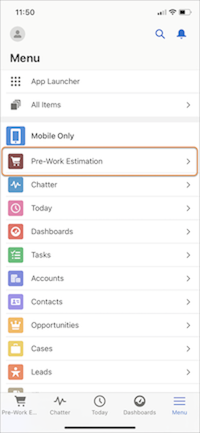
메뉴를 누른 다음 작업 전 견적을 누릅니다.
-
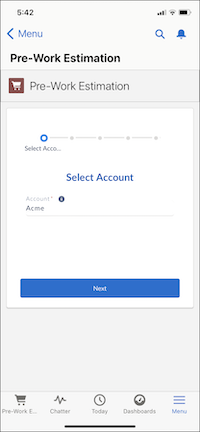
계정을 누르고 선택한 후 다음을 누릅니다.
-
계정의 연락처를 선택한 후 다음을 누릅니다.
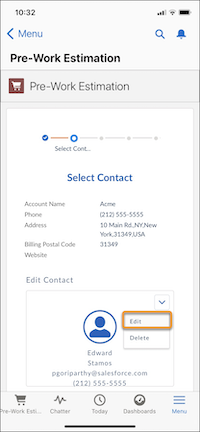
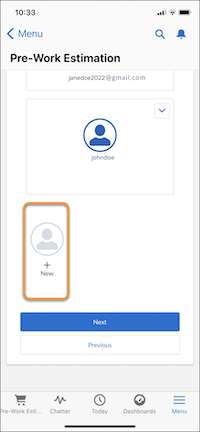
 팁 이메일 주소를 포함한 연락처의 세부 정보를 편집하려면 해당 연락처 카드의 메뉴를 사용합니다. 연락처를 추가할 수도 있습니다.
-
제품 또는 서비스 이름을 입력한 다음, 제품 검색을 누릅니다.
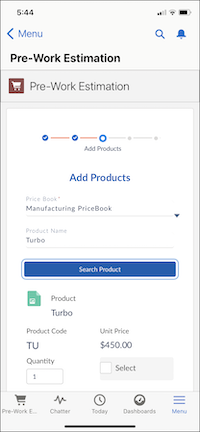
- 견적에 추가할 제품을 선택하려면 수량을 입력한 다음, 선택을 누릅니다.
- 제품 추가를 누릅니다.
- 제품 또는 서비스를 더 추가하려면 위 단계를 반복합니다. 부품 및 부속품에 대한 임건비 또는 설치비를 추가할 수도 있습니다.
- 다음을 누릅니다.
- 추가된 제품 목록을 검토합니다.
-
주문서 확인 및 생성을 누릅니다.
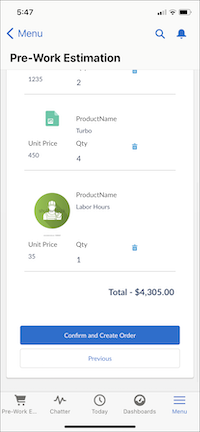 노트 제품 수량을 편집하려면 이전을 누르고 제품을 다시 검색합니다. 기존 값을 덮어쓰려면 새 제품 수량을 입력합니다. 주문에 추가한 다른 제품과 세부 정보는 전혀 손실되지 않으니 염려하지 마십시오. 덮어쓰는 제품만 업데이트합니다.
- 주문 초안 세부 사항을 미리 보려면 주문 세부 사항 부기를 누릅니다.
-
주문 세부 사항이 포함된 이메일을 연락처에게 보내려면 PDF 이메일 전송을 누릅니다. 이 버튼은 주문 PDF 생성이 완료된 후에만 표시됩니다.
노트 연락처를 지정하지 않거나 이메일 주소를 지정하지 않은 채 연락처를 선택하는 경우에는 PDF 이메일 전송 버튼이 표시되지 않습니다.
이 기사를 통해 문제를 해결했습니까?
개선을 위한 의견을 보내주세요.
