Geschatte prijzen en orders maken met Pre-werk schatting
Servicetechnici kunnen de pagina van de app Pre-werk schatting in de mobiele Salesforce-app gebruiken om serviceschattingen te maken, goedkeuringen van klanten bij te houden en orders te maken.
Vereiste editions
Beschikbaar in: Lightning Experience Beschikbaar in: Enterprise, Unlimited en Developer Edition |
| Benodigde gebruikersmachtigingen | |
|---|---|
| Documentsjablonen maken, OmniScripts maken of importeren en documenten genereren: | OmniStudio-beheerder EN DocGen-ontwerper |
| OmniScripts maken of importeren en documenten genereren: | OmniStudio-beheerder EN DocGen Runtime-gebruiker |
| Documenten genereren met behulp van bestaande OmniScripts: | OmniStudio-gebruiker EN DocGen Runtime-gebruiker |

Opmerking Als u de app Pre-werk schatting wilt gebruiken, wordt aangeraden om de Mobile Only-app te gebruiken. Tik in het hoofdscherm van de Salesforce-app op Menu onder aan het apparaat. Tik vervolgens op Appstarter en Mobile Only.
- Open de mobiele Salesforce-app.
-
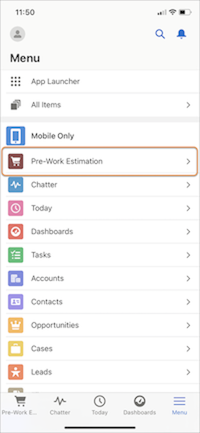
Tik op Menu en vervolgens op Pre-werk schatting.
-
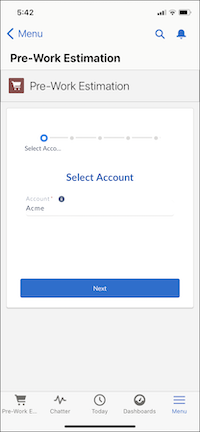
Typ en selecteer een account en tik vervolgens op Volgende.
-
Selecteer een contactpersoon voor de account en tik vervolgens op Volgende.
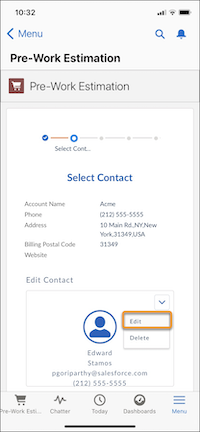
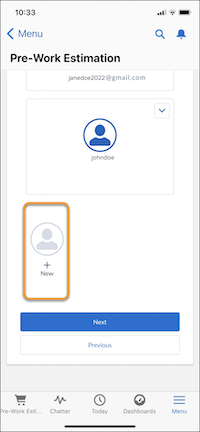
 Tip Als u de details van een contactpersoon wilt bewerken, inclusief het e-mailadres, gebruikt u het menu voor diens contactpersoonskaart. U kunt ook een contactpersoon toevoegen.
-
Geef een product- of servicenaam op en tik vervolgens op Product zoeken.
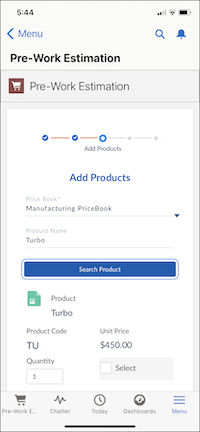
- Geef voor de selectie van de producten die u wilt opnemen in de schatting, een hoeveelheid op en tik vervolgens op Selecteren.
- Tik op Producten toevoegen.
- Herhaal de stappen om meer producten of services toe te voegen. U kunt ook de arbeidskosten of installatiekosten toevoegen voor de onderdelen en accessoires.
- Tik op Volgende.
- Neem de lijst met toegevoegde producten door.
-
Tik op Order bevestigen en maken.
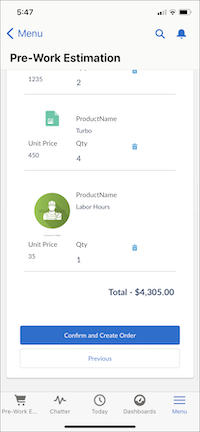 Opmerking Als u de hoeveelheid van een product wilt bewerken, tikt u op Vorige en zoekt u opnieuw naar het product. Om de bestaande waarde te overschrijven geeft u de nieuwe producthoeveelheid op. Maak u zich geen zorgen omdat u de andere producten en details die u aan de order hebt toegevoegd, niet verliest. We werken alleen producten bij die u overschrijft.
- Als u een voorbeeld van de conceptorderdetails wilt bekijken, tikt u op Orderdetails weergeven.
-
Als u een e-mail met de orderdetails wilt verzenden naar de contactpersoon, tikt u op PDF-bestand per e-mail verzenden. Deze knop wordt alleen weergegeven nadat het genereren van de order-PDF is voltooid.
Opmerking Als u geen contactpersoon opgeeft of een contactpersoon selecteert zonder het e-mailadres op te geven, wordt de knop PDF-bestand per e-mail verzenden niet weergegeven.
Heeft dit artikel uw probleem opgelost?
Laat ons weten wat we kunnen doen om te verbeteren!
