Skapa uppskattningar och ordrar med uppskattningar innan arbete
Servicetekniker kan använda appsidan Uppskattning före arbete i Salesforce-mobilappen för att skapa serviceuppskattningar, följa kundgodkännanden och skapa ordrar.
Versioner som krävs
Tillgängliga i: Lightning Experience Tillgängliga i: Enterprise, Unlimited och Developer Edition |
| Användarbehörigheter som krävs för att | |
|---|---|
| Skapa dokumentmallar, skapa eller importera OmniScripts och skapa dokument: | OmniStudio-administratör OCH DocGen Designer |
| Skapa eller importera OmniScripts och skapa dokument: | OmniStudio-administratör OCH DocGen Runtime-användare |
| Skapa dokument med befintliga OmniScript: | OmniStudio-användare OCH DocGen Runtime-användare |

Anteckning För att använda appen Uppskattning innan arbete rekommenderar vi att du använder appen Endast mobil. På Salesforce-appens startsida, tryck på Meny längst ner på din enhet. Tryck sedan på Appstartare och Endast mobil.
- Öppna Salesforce-mobilappen.
-
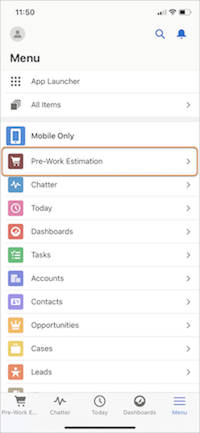
Tryck på Meny och sedan på Uppskattning före arbete.
-
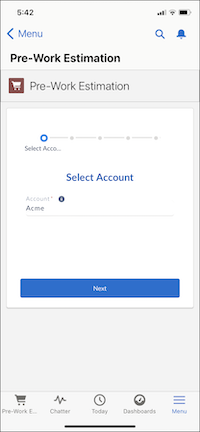
Skriv och välj ett konto och tryck sedan på Nästa.
-
Välj en kontakt för kontot och tryck sedan på Nästa.
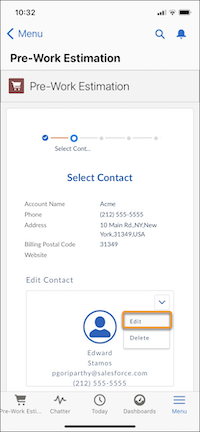
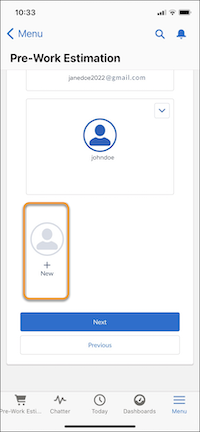
 Tips För att redigera en kontakts detaljer, inklusive deras e-postadress, använd menyn på deras kontaktkort. Du kan även lägga till en kontakt.
-
Ange ett produkt- eller servicenamn och tryck sedan på Sök produkt.
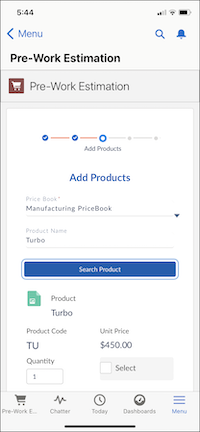
- För att välja de produkter du vill inkludera i uppskattningen, ange en kvantitet och tryck sedan på Välj.
- Tryck på Lägg till produkter.
- Upprepa stegen för att lägga till fler produkter eller tjänster. Du kan även lägga till arbetskostnader eller installationsavgifter för delar och tillbehör.
- Tryck på Nästa.
- Granska listan över tillagda produkter.
-
Tryck på Bekräfta och skapa order.
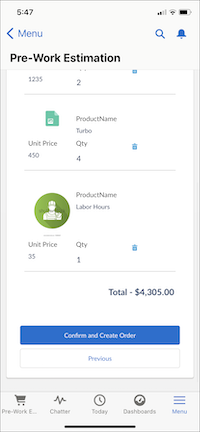 Anteckning För att redigera en produktkvantitet, tryck på Föregående och sök efter produkten igen. För att skriva över det befintliga värdet, ange den nya produktkvantiteten. Oroa dig inte, du kommer inte att förlora några av de andra produkterna och detaljerna som du har lagt till i ordern. Vi uppdaterar endast produkter som du skriver över.
- För att förhandsgranska utkastorderdetaljerna, tryck på Visa orderdetaljer.
-
För att skicka ett e-postmeddelande till kontakten med orderdetaljerna, tryck på E-post-PDF. Denna knapp visas endast efter att order-PDF-skapandet är klart.
Anteckning Om du inte specificerar en kontakt eller väljer en kontakt utan att ange deras e-postadress visas inte knappen E-posta PDF.
Löste denna artikel ditt problem?
Berätta för oss vad vi kan förbättra!
