使用工作前估算创建估算和订单
服务技术人员可以使用 Salesforce 移动应用程序中的“工作前估算”应用程序页面来创建服务估算、跟踪客户批准和创建订单。
所需的 Edition
适用于:Lightning Experience 适用于:Enterprise、Unlimited 和 Developer Edition |
| 所需用户权限 | |
|---|---|
| 要创建文档模板,创建或导入 OmniScript 并生成文档: | OmniStudio 管理员 AND DocGen 设计器 |
| 要创建或导入 OmniScript 并生成文档: | OmniStudio 管理员 AND DocGen 运行时用户 |
| 要使用现有 OmniScript 生成文档: | OmniStudio 用户 AND DocGen 运行时用户 |

备注 要使用工作前估算应用程序,我们建议您使用仅限移动设备应用程序。在 Salesforce 应用程序的主屏幕上,点击设备底部附近的菜单。然后,点击应用程序启动程序和仅限移动设备。
- 打开 Salesforce 移动应用程序。
-
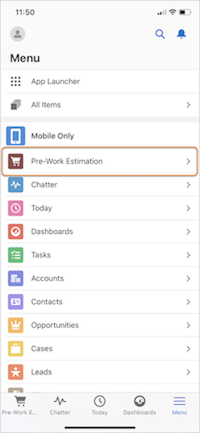
点击菜单,然后点击工作前估算。
-
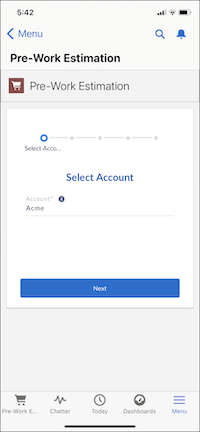
键入并选择客户,然后单击下一步。
-
为客户选择联系人,然后单击下一步。
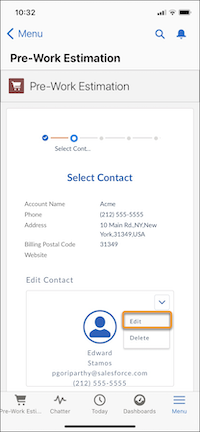
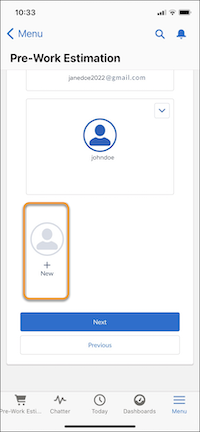
 提示 要编辑联系人的详细信息,包括电子邮件地址,请使用联系人卡上的菜单。您也可以添加联系人。
-
输入产品或服务名称,然后点击搜索产品。
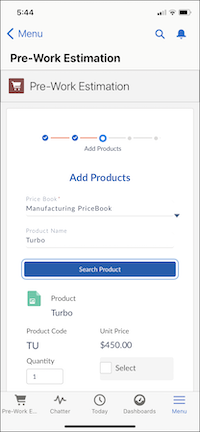
- 要选择要包含在估计中的产品,请输入数量,然后点击选择。
- 点击添加产品。
- 重复这些步骤,以添加更多产品或服务。您还可以添加零件和附件的劳务费或安装费。
- 点击下一步。
- 查看添加的产品列表。
-
点击确认并创建订单。
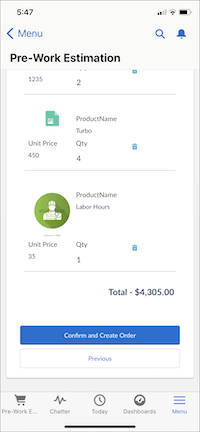 备注 要编辑产品数量,点击上一步,并重新搜索产品。要覆盖现有值,请输入新的产品数量。别担心,您不会丢失添加到订单中的任何其他产品和详细信息。仅更新您覆盖的产品。
- 要预览草稿订单详细信息,点击查看订单详细信息。
-
要向联系人发送包含订单详细信息的电子邮件,请点击电子邮件 PDF。此按钮仅在订单 PDF 生成完成后显示。
备注 如果您没有指定联系人,或者选择了联系人但没有指定其电子邮件地址,则“电子邮件 PDF”按钮不会显示。
本文章是否解决您的问题?
请与我们共享您的想法,以便我们进行改进!
