Loading
Exportar componentes de OmniStudio de Registro de productos

Exportar componentes de OmniStudio de Registro de productos

La aplicación preconstruida Registro de productos está compuesta de varios componentes de OmniStudio. Para utilizar la aplicación Registro de productos en su organización de Salesforce, primero exporte el OmniScript, la flexcard, los procedimientos de integración y los Data Mappers de Registro de productos desde su organización de prueba de aprendizaje en su sistema.
Ediciones necesarias

Disponible en: Enterprise Edition, Unlimited Edition y Developer Edition
Permisos de usuario necesarios
Para exportar componentes de OmniStudio Conjunto de permisos de administrador de OmniStudio
  1. Inicie sesión en su organización de prueba de aprendizaje.
  2. Desde el Iniciador de aplicación, busque y seleccione OmniStudio.
  3. Exporte la flexcard AssetWarranties.
    1. Desde el menú de navegación, seleccione FlexCards de OmniStudio.
    2. Seleccione la flexcard AssetWarranties (versión 1).
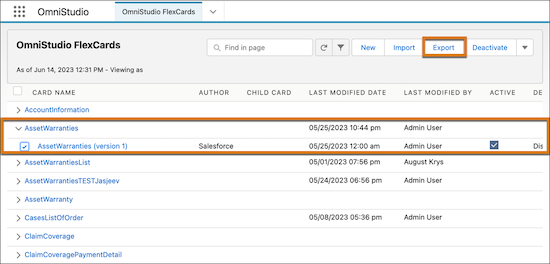
    3. Desde el menú de vista de lista, haga clic en Exportar.
      La página FlexCard de OmniStudio con la flexcard AssetWarranties resaltada.
    4. Haga clic en Siguiente y haga clic en Siguiente.
    5. Haga clic en Listo.
  4. Exporte el OmniScript, los Data Mappers y procedimientos de integración de Registro de productos relacionados.
    1. Desde el menú de navegación, seleccione OmniScripts.
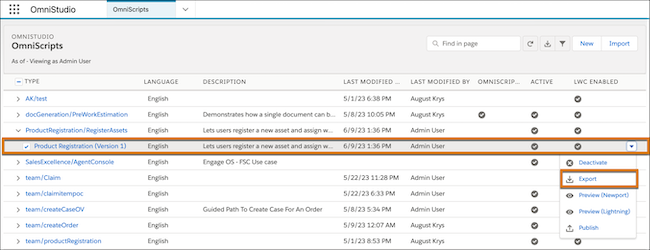
    2. Haga clic en Botón de acción rápida junto al OmniScript Registro de productos (Versión 1) y seleccione Exportar.
      La página de OmniScript con el OmniScript Registro de productos resaltado.
    3. Haga clic en Siguiente y haga clic en Siguiente.
    4. Haga clic en Listo.
  5. Exporte el procedimiento de integración CalculateAdditionalAssetWarrantyEndDate.
    1. Desde el menú de navegación, seleccione Procedimiento de integración de OmniStudio.
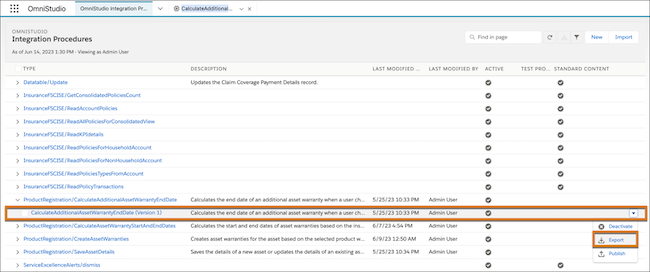
    2. Haga clic en Botón de acción rápida junto Procedimiento de integración CalculateAdditionalAssetWarrantyEndDate (Versión 1) y seleccione Exportar.
      El procedimiento de integración CalculateAdditionalAssetWarrantyEndDate resaltado en la página Procedimiento de integración de OmniStudio.
    3. Haga clic en Siguiente y haga clic en Siguiente.
    4. Haga clic en Listo.
  6. Exporte los Asignadores de datos DREXGETProductInfo y DREXGetProductInfoUsingScanner.
    1. Desde el menú de navegación, seleccione Asignadores de datos de OmniStudio.
    2. Seleccione los Asignadores de datos DREXGETProductInfo (Versión 1) y DREXGetProductInfoUsingScanner.
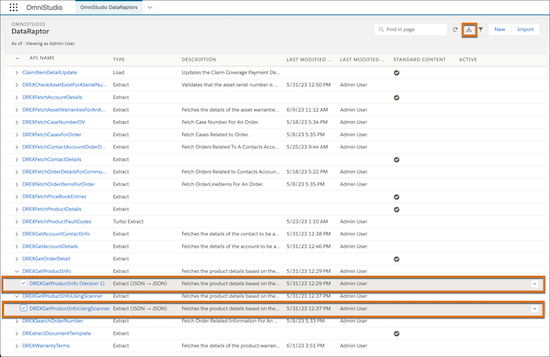
    3. Desde el menú de vista de lista, haga clic en Botón Exportar.
      La página DataRaptors de OmniStudio con dos dataraptors seleccionados.
    4. Haga clic en Siguiente y haga clic en Siguiente.
    5. Haga clic en Listo.

Importe los componentes de OmniStudio de Registro de productos a su organización de Salesforce. Consulte Importar componentes de OmniStudio de Registro de productos.

Consulte también:

 
Cargando
Salesforce Help | Article