Registrar activos utilizando la aplicación preconstruida Registro de productos
Los representantes de ventas y servicio pueden registrar activos y asignar las garantías de activos utilizando la aplicación preconstruida Registro de productos. Utilice la aplicación preconstruida en la aplicación móvil Salesforce o en el sitio de escritorio de Salesforce.
Ediciones necesarias
Disponible en: Enterprise Edition, Unlimited Edition y Developer Edition
Permisos de usuario necesarios
Para utilizar la aplicación preconstruida Registro de productos
Conjunto de permisos de licencia de conjunto de permisos de Gestión del ciclo de vida de garantías
Conjunto de permisos Usuario de OmniStudio
Abra la aplicación móvil Salesforce.
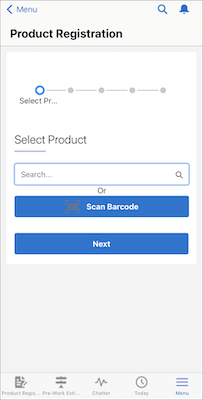
Toque Menú y luego toque Registro de productos.
Para seleccionar el producto, realice una de las siguientes acciones.
Busque el producto introduciendo el código del producto o el nombre del producto y seleccione el producto.
Toque Escanear código de barras, escanee el código de barras de producto y seleccione el producto.
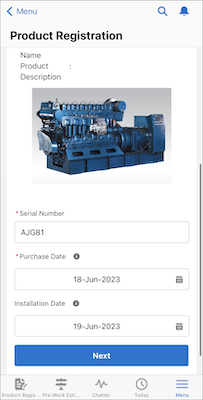
Especifique el número de serie, la fecha de compra y la fecha de instalación del activo.
Toque Siguiente.
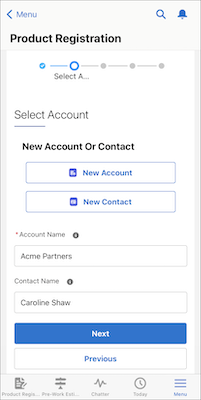
Para asociar el activo con una cuenta, realice una de las acciones siguientes.
Para asociar el activo con una cuenta existente, introduzca el nombre de la cuenta.
Para asociar el activo con una nueva cuenta, toque Nueva cuenta.
Para asociar el activo con un contacto, realice una de las acciones siguientes.
Para asociar el activo con un contacto existente, introduzca el nombre del contacto.
Para asociar el activo con un nuevo contacto, toque Nuevo contacto.
Nota Para poder asociar un contacto con el activo, debe asociar una cuenta con el activo.
Toque Siguiente.
Revise los detalles del activo registrado y toque Siguiente.
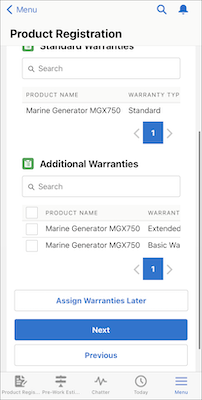
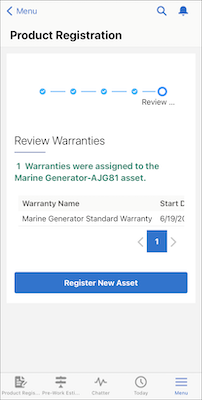
Revise las garantías estándar asignadas al activo, si las hubiera.
Puede buscar una garantía estándar específica desde la lista de garantías estándar.
Dependiendo de cómo desea asignar garantías adicionales, realice una de estas acciones.
Para asignar garantías adicionales ahora, seleccione una condición de garantía desde la tabla Garantías adicionales, modifique su fecha de inicio y fecha de finalización según corresponda y haga clic en Siguiente.
Para asignar garantías adicionales más adelante, toque Asignar garantías más adelante.
Puede buscar una garantía adicional específica desde la lista de garantías adicionales.
Revise las garantías asignadas.
Para registrar otro activo, toque Registrar nuevo activo.
¿Resolvió este artículo su problema?
¡Háganos saber cómo podemos mejorar!
Cargando
Salesforce Help | Article
Cookie Consent Manager
Cookie Consent Manager
General Information
Required Cookies
Functional Cookies
Advertising Cookies
General Information
We use three kinds of cookies on our websites: required, functional, and advertising. You can choose whether functional and advertising cookies apply. Click on the different cookie categories to find out more about each category and to change the default settings.
Privacy Statement
Required Cookies
Always Active
Required cookies are necessary for basic website functionality. Some examples include: session cookies needed to transmit the website, authentication cookies, and security cookies.
Functional Cookies
Functional cookies enhance functions, performance, and services on the website. Some examples include: cookies used to analyze site traffic, cookies used for market research, and cookies used to display advertising that is not directed to a particular individual.
Advertising Cookies
Advertising cookies track activity across websites in order to understand a viewer’s interests, and direct them specific marketing. Some examples include: cookies used for remarketing, or interest-based advertising.