Registrazione di asset tramite l'app predefinita Registrazione prodotto
Gli agenti di vendita e dell'assistenza possono registrare asset e assegnare le garanzie degli asset utilizzando l'app predefinita Registrazione prodotto. Utilizzare l'app predefinita nell'app mobile Salesforce o nel sito desktop Salesforce.
Versioni (Edition) richieste
| Disponibile nelle versioni: Enterprise Edition, Unlimited Edition e Developer Edition |
| Autorizzazioni utente richieste | |
|---|---|
| Per utilizzare l'app predefinita Registrazione prodotto |
|
- Aprire l'app mobile Salesforce.
- Toccare Menu e quindi toccare Registrazione prodotto.
-
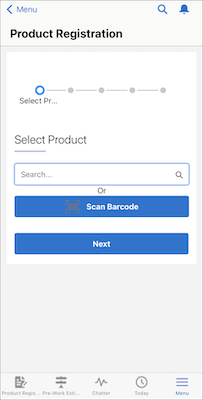
Per selezionare il prodotto, eseguire una delle seguenti operazioni.
- Cercare il prodotto immettendo il codice o il nome del prodotto, quindi selezionare il prodotto.
- Toccare Scansione codice a barre, eseguire la scansione del codice a barre del prodotto e selezionare il prodotto.
-
Specificare il numero di serie, la data di acquisto e la data di installazione dell'asset.
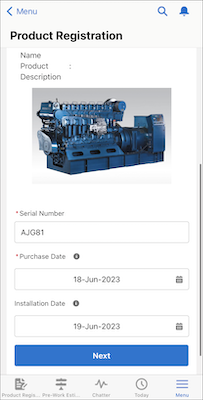
- Toccare Avanti.
-
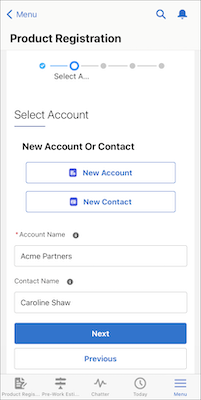
Per associare l'asset a un account, eseguire una delle operazioni seguenti.
- Per associare l'asset a un account esistente, immettere il nome dell'account.
- Per associare l'asset a un nuovo account, toccare Nuovo account.
-
Per associare l'asset a un referente, eseguire una delle operazioni seguenti.
- Per associare l'asset a un referente esistente, immettere il nome del referente.
- Per associare l'asset a un nuovo referente, toccare Nuovo referente.
 Nota Per poter associare un referente all'asset, è necessario associare un account all'asset.
- Toccare Avanti.
- Esaminare i dettagli dell'asset registrato e toccare Avanti.
-
Esaminare le garanzie standard assegnate all'asset, se presenti.
È possibile cercare una garanzia standard specifica dall'elenco di garanzie standard.
-
A seconda di come si desidera assegnare garanzie aggiuntive, eseguire una delle seguenti operazioni.
- Per assegnare garanzie aggiuntive subito, selezionare una condizione di garanzia dalla tabella Additional Warranties (Garanzie aggiuntive), modificarne la data iniziale e finale in base alle proprie esigenze e fare clic su Avanti.
- Per assegnare garanzie aggiuntive in un secondo momento, toccare Assign Warranties Later (Assegna garanzie in seguito).
È possibile cercare una garanzia aggiuntiva specifica dall'elenco di garanzie aggiuntive.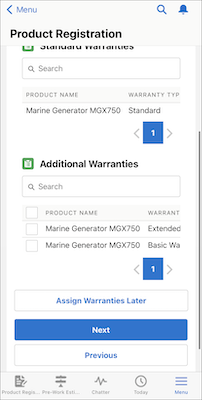
-
Rivedere le garanzie assegnate.
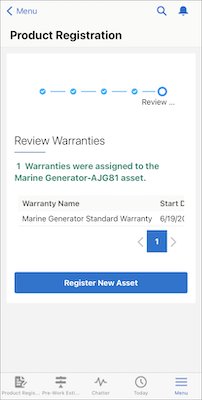
Per registrare un altro asset, toccare Register New Asset (Registra nuovo asset).
Questo articolo ha risolto il problema?
Facci sapere, così possiamo migliorare!
