Registrar ativos usando o aplicativo pré-construído Registro de produto
Os representantes de vendas e serviço podem registrar ativos e atribuir as garantias de ativos usando o aplicativo pré-construído Registro do produto. Use o aplicativo pré-construído no aplicativo móvel do Salesforce ou no site do Salesforce para desktop.
Edições obrigatórias
Disponível em: Enterprise, Unlimited e Developer Editions
Permissões necessárias do usuário
Para usar o aplicativo pré-construído Registro de produto
Conjunto de permissões Psl de gerenciamento de ciclo de vida da garantia
Conjunto de permissões do usuário do OmniStudio
Abra o aplicativo móvel do Salesforce.
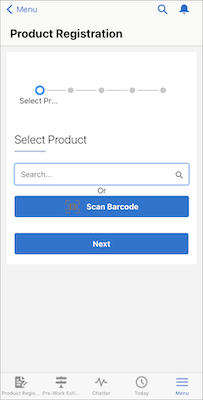
Toque em Menu e depois em Registro de produto.
Para selecionar o produto, execute uma destas ações.
Pesquise o produto inserindo o código do produto ou o nome do produto e selecione o produto.
Toque em Escanear código de barras, verifique o código de barras do produto e selecione o produto.
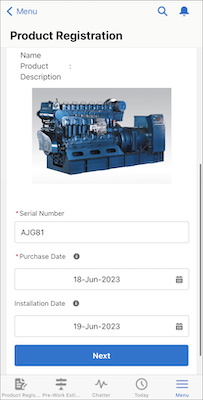
Especifique o número de série, a data da compra e a data da instalação do ativo.
Toque em Avançar.
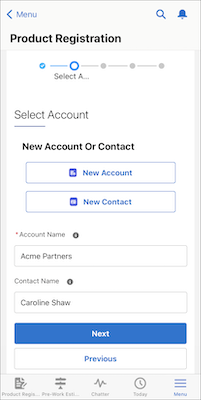
Para associar o ativo a uma conta, execute uma destas ações.
Para associar o ativo a uma conta existente, insira o nome da conta.
Para associar o ativo a uma nova conta, toque em Nova conta.
Para associar o ativo a um contato, execute uma destas ações.
Para associar o ativo a um contato existente, insira o nome do contato.
Para associar o ativo a um novo contato, toque em Novo contato.
Nota Para associar um contato ao ativo, é preciso associe uma conta ao ativo.
Toque em Avançar.
Leia os detalhes do ativo registrado e toque em Avançar.
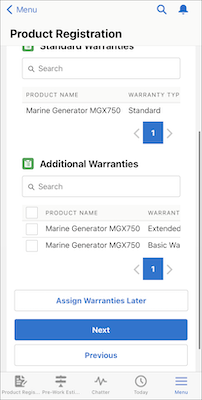
Analise as garantias padrão atribuídas ao ativo, se houver.
Você pode pesquisar uma garantia padrão específica na lista de garantias padrão.
Dependendo de como você deseja atribuir garantias adicionais, execute uma destas ações.
Para atribuir mais garantias agora, selecione um termo de garantia na tabela Garantias adicionais, edite a data de início e a data de término conforme necessário e clique em Avançar.
Para atribuir mais garantias mais tarde, toque em Atribuir garantias mais tarde.
Você pode pesquisar uma garantia adicional específica na lista de garantias adicionais.
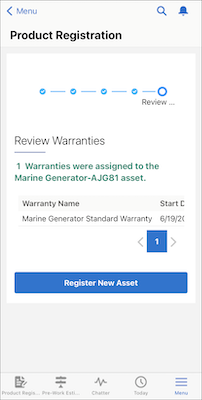
Analise as garantias atribuídas.
Para registrar outro ativo, toque em Registrar novo ativo.
Este artigo resolveu seu problema?
Diga-nos para podermos melhorar!
Carregando
Salesforce Help | Article
Cookie Consent Manager
Cookie Consent Manager
General Information
Required Cookies
Functional Cookies
Advertising Cookies
General Information
We use three kinds of cookies on our websites: required, functional, and advertising. You can choose whether functional and advertising cookies apply. Click on the different cookie categories to find out more about each category and to change the default settings.
Privacy Statement
Required Cookies
Always Active
Required cookies are necessary for basic website functionality. Some examples include: session cookies needed to transmit the website, authentication cookies, and security cookies.
Functional Cookies
Functional cookies enhance functions, performance, and services on the website. Some examples include: cookies used to analyze site traffic, cookies used for market research, and cookies used to display advertising that is not directed to a particular individual.
Advertising Cookies
Advertising cookies track activity across websites in order to understand a viewer’s interests, and direct them specific marketing. Some examples include: cookies used for remarketing, or interest-based advertising.