Loading
Opprette en handlingsplanmal for distributørbesøk

Opprette en handlingsplanmal for distributørbesøk

En handlingsplan inneholder et sett oppgaver som skal utføres under et besøk. En handlingsplanmal er en gjenbrukbar liste over vanlige eller ofte utførte oppgaver. Salgsledere kan opprette en handlingsplanmal som inneholder vanlig utførte oppgaver, og kan bruke malen til å opprette handlingsplaner for flere besøk. Du kan for eksempel opprette en handlingsplanmal for kvartalsvise distributørbesøk og legge til noen få typiske oppgaver som å utføre en undersøkelse, gå gjennom økonomien for siste kvartal og lage salgsemner for et nytt produkt. Deretter oppretter du en handlingsplan for distributørbesøk med handlingsplanmalen.
Nødvendige utgaver

Tilgjengelig i Enterprise, Unlimited og Developer Edition
Nødvendige brukertillatelser
For å opprette handlingsplaner:
  • Tillatelsessettet Partnerbesøksbehandling
  • Opprette tilgang til handlingsplanmaler
  1. Finn og velg Handlingsplanmaler i Appstarter, og klikk deretter på Ny.
  2. Gi malen et navn og en beskrivelse.
  3. Velg besøk i målobjekt.
  4. Velg Vurderingsutførelse i Handlingsplantype.
  5. Merk av for La brukere legge til elementer i handlingsplaner hvis du vil at selgere skal legge til oppgaver under besøk.
  6. Klikk på Lagre.
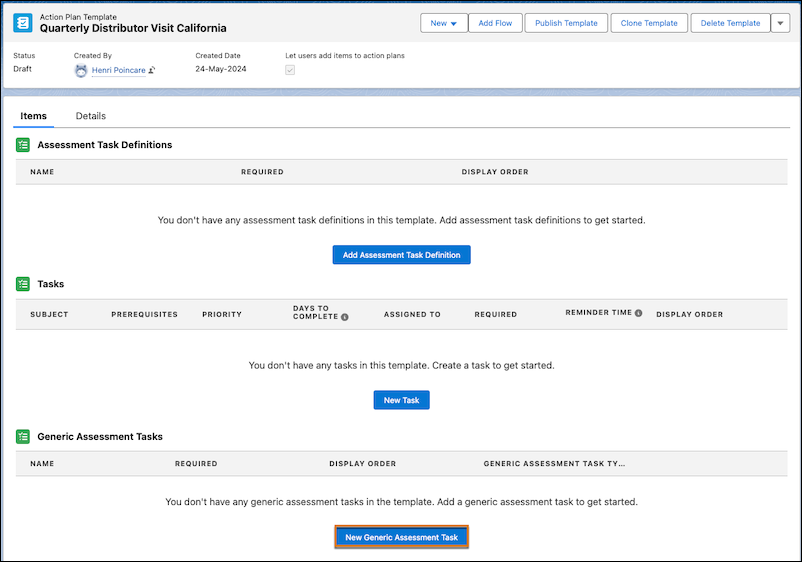
  7. Klikk på Ny generell vurderingsoppgave.
    En handlingsplanmal
  8. Velg Er obligatorisk hvis du vil gjøre det obligatorisk å utføre oppgaven.
  9. Oppgi en verdi for visningsrekkefølge.
    Merk
    Merk Visningsrekkefølgen er rekkefølgen som oppgavene skal utføres i. Hver oppgave får en positiv og unik verdi. Når handlingsplanmalen blir brukt på et besøk, vil uteselgerne som blir tildelt besøket, se oppgavene i visningsrekkefølge. Hvis visningsrekkefølgen ikke oppgis, blir oppgavene sortert i alfabetisk rekkefølge. Hvis imidlertid visningsrekkefølgen bare oppgis for noen få oppgaver, vil oppgavene med udefinert visningsrekkefølge bli sortert i alfabetisk rekkefølge og komme først i oppgavelisten, etterfulgt av de definerte oppgavene. Hvis uteselgere oppretter oppgaver under besøk, vil de nyopprettede oppgavene bli vist på slutten av oppgavelisten.
  10. Lagre endringene.
  11. Klikk på Publiser mal for å aktivere den.

Opprett en handlingsplan for et besøk med handlingsplanmalen.

 
Laster
Salesforce Help | Article
