Loading
Crie um modelo de plano de ação para visitas de distribuidor

Crie um modelo de plano de ação para visitas de distribuidor

Um plano de ação contém um conjunto de tarefas a serem realizadas durante uma visita. Um modelo de plano de ação é uma lista reutilizável de tarefas realizadas com frequência ou com frequência. Os gerentes de vendas podem criar um modelo de plano de ação que contenha tarefas comumente realizadas e podem usar o modelo para criar planos de ação para várias visitas. Por exemplo, você pode criar um modelo de plano de ação para visitas trimestrais de distribuidor e adicionar algumas tarefas típicas, como realizar uma pesquisa, revisar as finanças do último trimestre e apresentar a venda de um novo produto. Em seguida, você cria um plano de ação para a visita do distribuidor usando o modelo do plano de ação.
Edições obrigatórias

Disponível em: Enterprise, Unlimited e Developer Editions
Permissões necessárias ao usuário
Para criar planos de ação:
  • Conjunto de permissões de Gerenciamento de visita do parceiro
  • Criar acesso em Modelo de plano de ação
  1. No Iniciador de aplicativos, localize e selecione Modelos de plano de ação e clique em Novo.
  2. Insira um nome e uma descrição para o modelo.
  3. Para Objeto de destino, selecione Visita.
  4. Para Tipo de plano de ação, selecione Execução da avaliação.
  5. Marque a caixa de seleção Permitir que usuários adicionem itens a planos de ação se quiser que os representantes adicionem tarefas enquanto estiverem em uma visita.
  6. Clique em Salvar.
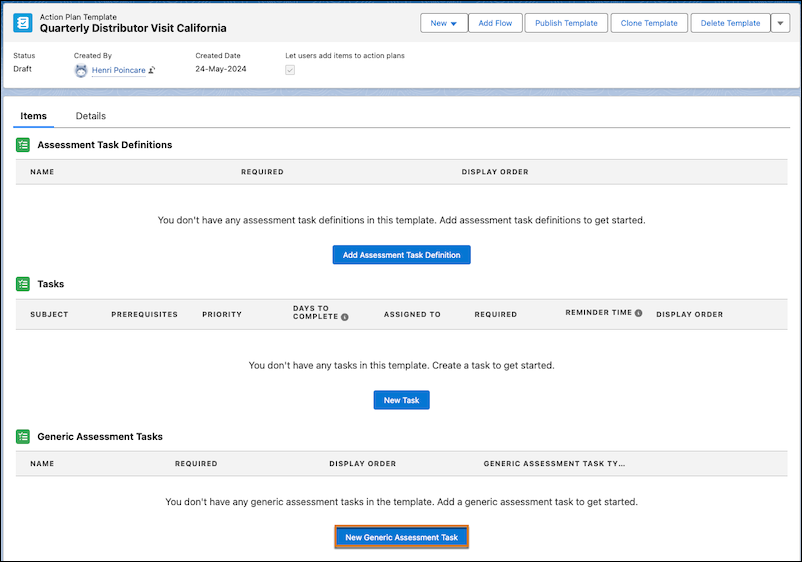
  7. Clique em Nova tarefa de avaliação genérica.
    Um modelo de plano de ação
  8. Selecione É obrigatório se quiser tornar a tarefa obrigatória.
  9. Insira um valor para Ordem de exibição.
    Nota
    Nota A ordem de exibição é a sequência para realizar tarefas em uma visita. Cada tarefa recebe um valor positivo e único. Quando o modelo do plano de ação é adicionado a uma visita, os representantes de campo atribuídos à visita podem ver as tarefas sequenciadas conforme a ordem de exibição. Se o valor da ordem de exibição não for inserido, as tarefas serão classificadas em ordem alfabética. Porém, se a ordem de exibição for inserida para apenas algumas tarefas, as tarefas com ordem de exibição indefinida serão classificadas em ordem alfabética e aparecerão no topo da lista de tarefas, seguidas pelas tarefas definidas. Se os representantes de campo criarem tarefas durante uma visita, as tarefas recém-criadas serão exibidas no fim da lista de tarefas.
  10. Salve suas alterações.
  11. Clique em Publicar modelo para ativá-lo.

Crie um plano de ação para uma visita usando o modelo de plano de ação.

 
Carregando
Salesforce Help | Article
