Loading
Создание шаблона плана действий для посещений распространителей

Создание шаблона плана действий для посещений распространителей

План действий содержит набор задач для выполнения во время посещения. Шаблон плана действий — это многоразовый список часто или часто выполняемых задач. Менеджеры по продажам могут создать шаблон плана действий, содержащий часто выполняемые задачи, и использовать шаблон для создания планов действий для нескольких посещений. Например, можно создать шаблон плана действий для ежеквартальных посещений распространителей и добавить несколько типичных задач, например, проведение опроса, проверка финансов за последний квартал и предложение продажи нового продукта. Потом создайте план действий для посещения распространителя посредством шаблона плана действий.
Требуемые версии

Доступно в версиях: Enterprise Edition, Unlimited Edition и Developer Edition
Необходимые полномочия пользователя
Для создания планов действий:
  • Набор полномочий «Управление посещениями партнеров»
  • Создание доступа к шаблону плана действий
  1. В средстве запуска приложений найдите и откройте «Шаблоны плана действий», а потом нажмите «Создать».
  2. Введите имя и описание шаблона.
  3. В поле «Целевой объект» выберите «Посещение».
  4. В поле «Тип плана действий» выберите «Выполнение оценки».
  5. Установите флажок «Разрешить пользователям добавлять элементы в планы действий, если вы хотите, чтобы представители добавляли задачи во время посещения».
  6. Нажмите «Сохранить».
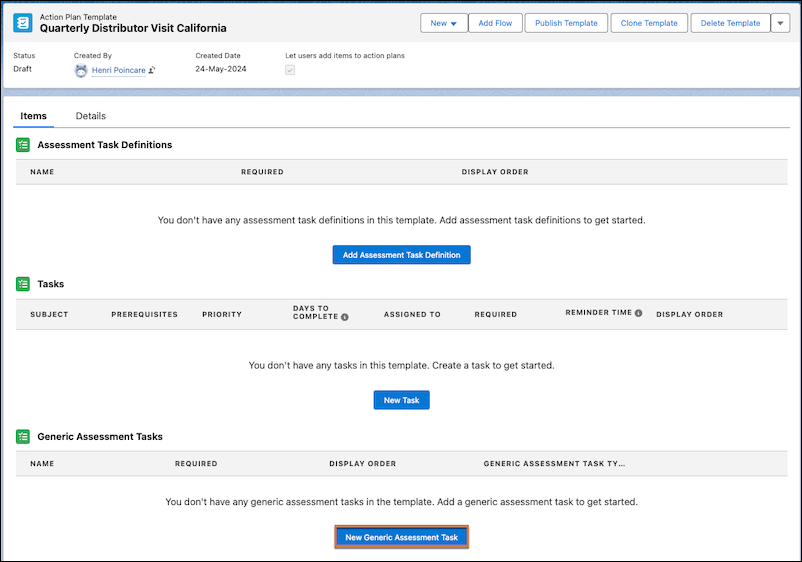
  7. Нажмите «Создать общую задачу оценки».
    Шаблон плана действий
  8. Выберите «Обязательно», если хотите сделать задачу обязательной для выполнения.
  9. Введите значение для поля «Порядок отображения».
    Примечание
    Примечание Порядок отображения - это последовательность выполнения задач в посещении. Каждая задача получает положительное и уникальное значение. Когда шаблон плана действий добавляется к посещению, выездные представители, назначенные посещению, могут видеть задачи в последовательности, соответствующей порядку отображения. Если значение порядка отображения не введено, задачи сортируются в алфавитном порядке. Но если порядок отображения введен только для нескольких задач, задачи с неопределенным порядком отображения сортируются в алфавитном порядке и отображаются вверху списка задач, за ними следуют определенные задачи. Если выездные представители создают задачи во время посещения, новые задачи отображаются в конце списка задач.
  10. Сохраните изменения.
  11. Чтобы активировать шаблон публикации, щелкните ссылку .

Создайте план действий для посещения посредством шаблона плана действий.

 
Загрузка
Salesforce Help | Article
