Visualizzazione dei dati delle condizioni dell'accordo nella tabella Accordi commerciali
La tabella degli accordi commerciali mostra i valori delle metriche per i prodotti o le categorie nelle varie pianificazioni dell'accordo commerciale. Tenere traccia dei valori di condizioni specifiche di un accordo commerciale visualizzando le condizioni di un gruppo di metriche o di tutte le pianificazioni. Confrontare facilmente le metriche dei prodotti nelle varie pianificazioni con una quantità di scorrimento minimo. Filtrare i dati degli accordi commerciali per prodotti o categorie o per periodo di tempo. Utilizzare le scelte rapide da tastiera per spostarsi rapidamente tra i dati ed eseguire le azioni principali.
Versioni (Edition) richieste
| Disponibile in: Lightning Experience |
| Disponibile in: Enterprise Edition, Unlimited Edition e Developer Edition |
| Autorizzazioni utente richieste | |
|---|---|
| Per visualizzare le condizioni degli accordi commerciali: | Insieme di autorizzazioni Accordi commerciali per la produzione |
La tabella degli accordi commerciali include le seguenti funzioni:
- Colonne bloccate: le colonne Nome prodotto, Metrica e Totale rimangono visibili mentre si scorre tra le varie pianificazioni nell'accordo. Questo evita di perdere il contesto del prodotto e delle metriche e di commettere errori nell'immissione dei dati.
- Celle nome prodotto unite: le celle con i nomi dei prodotti vengono unite per consentire di identificare facilmente le metriche per ogni prodotto.
- Scelte rapide da tastiera: è possibile eseguire rapidamente le azioni principali come la modifica di una cella, il salvataggio e la ripetizione delle modifiche. Vedere Azioni da tastiera per i dati degli accordi commerciali.

Visualizzazione ottimizzata della tabella degli accordi commerciali
Tenere traccia e gestire rapidamente i dati degli accordi commerciali utilizzando la visualizzazione ottimizzata della tabella degli accordi commerciali. La visualizzazione ottimizzata della tabella degli accordi commerciali è abilitata per impostazione predefinita.
La visualizzazione ottimizzata è dotata delle seguenti funzioni.
- Colonne bloccate: le colonne Nome prodotto, Metrica e Totale rimangono visibili mentre si scorre tra le varie pianificazioni nell'accordo. Questo evita di perdere il contesto del prodotto e delle metriche e di commettere errori nell'immissione dei dati.
- Celle nome prodotto unite: le celle con i nomi dei prodotti vengono unite per consentire di identificare facilmente le metriche per ogni prodotto.
- Scelte rapide da tastiera: è possibile eseguire rapidamente le azioni principali come la modifica di una cella, il salvataggio e la ripetizione delle modifiche. Vedere Visualizzazione dei dati delle condizioni dell'accordo nella tabella Accordi commerciali.
Se necessario, è possibile passare alla visualizzazione legacy per i dati degli accordi commerciali. Per utilizzare la visualizzazione legacy nella pagina del record di un accordo commerciale, attivare Visualizzazione legacy nella scheda Condizioni dell'accordo. La visualizzazione legacy degli accordi commerciali non include le funzioni della visualizzazione ottimizzata degli accordi commerciali.
Utilizzo dei nomi visualizzati per i prodotti negli accordi commerciali
Se i responsabili account chiave specificano nomi visualizzati per prodotti o categorie negli accordi commerciali, i nomi visualizzati vengono visualizzati nella tabella degli accordi commerciali. Se non specificano i nomi visualizzati, vengono visualizzati i nomi predefiniti per i prodotti o le categorie.
I responsabili account chiave possono aggiungere un prodotto più volte a un accordo commerciale assegnando a ogni istanza un nome visualizzato univoco. Per i prodotti duplicati, devono selezionare una delle istanze di prodotto come prodotto principale da utilizzare per il calcolo delle quantità effettive.
Visualizzazione dei dati degli accordi commerciali per un gruppo di metriche
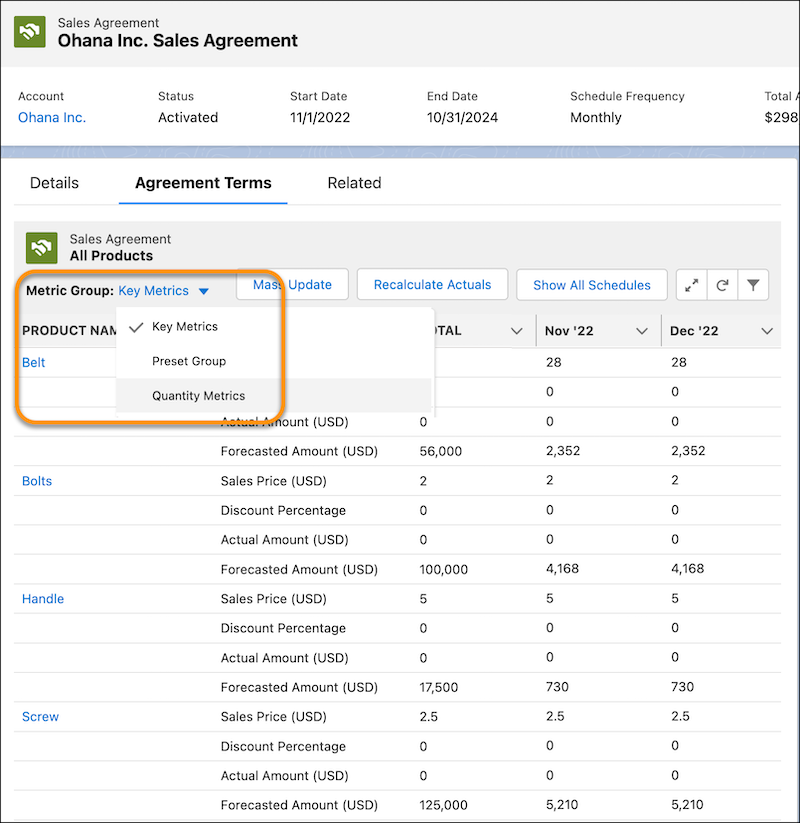
Utilizzare i gruppi di metriche per visualizzare le condizioni dell'accordo per metriche specifiche. L'amministratore può creare gruppi di metriche che includono metriche selezionate in base alle esigenze aziendali.
Ad esempio, per visualizzare le previsioni specifiche delle misure del reddito che fanno parte di un gruppo, selezionare Metriche reddito.
Visualizzazione dei dati degli accordi commerciali per tutte le pianificazioni
Per impostazione predefinita, la tabella degli accordi commerciali mostra le condizioni dell'accordo per soli otto periodi. È possibile scegliere di visualizzare le condizioni dell'accordo per tutte le pianificazioni.
Visualizzazione degli attributi per un prodotto nell'accordo commerciale
Fare clic sul nome di un prodotto nella tabella degli accordi commerciali e visualizzare gli attributi, i prezzi e altri dettagli chiave dei prodotti negli accordi commerciali in un unico riquadro.
È possibile tenere traccia facilmente delle configurazioni di prodotto preferite dai clienti e distinguere tra gli stessi prodotti con attributi diversi in un accordo. È anche possibile tenere traccia delle metriche di quantità e reddito critiche per prodotti e categorie nel riquadro.
Visualizzazione dei dati degli accordi commerciali rivisti
Dopo aver aggiunto o aggiornato i prodotti o le categorie in un accordo commerciale attivato, visualizzare le condizioni dell'accordo per tutti gli elementi, gli elementi con modifiche e gli elementi aggiunti di recente. Alternare le visualizzazioni nella scheda Condizioni dell'accordo.
-
Nella scheda Condizioni dell'accordo di un accordo commerciale basato su prodotti aggiornato, scegliere una delle seguenti opzioni.
- Tutti i prodotti
- Prodotti con modifiche
- Prodotti aggiunti di recente
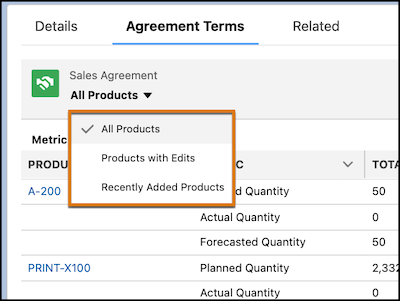 La griglia delle condizioni dell'accordo mostra le metriche per i prodotti selezionati.
-
Nella scheda Condizioni dell'accordo di un accordo commerciale basato su categorie aggiornato, scegliere una delle seguenti opzioni.
- Tutte le categorie
- Categorie con modifiche
- Categorie aggiunte di recente
La griglia delle condizioni dell'accordo mostra le metriche per le categorie selezionate.
Visualizzazione delle rettifiche nei valori degli accordi commerciali
Dopo aver impostato il tracciamento delle rettifiche agli accordi commerciali, è possibile visualizzare i valori precedenti e aggiornati, i dettagli degli utenti e le eventuali note di rettifica quando gli utenti modificano i valori delle metriche nella griglia delle condizioni dell'accordo o tramite processi di aggiornamento globale.
- Nella pagina del record di un accordo commerciale, fare clic su Condizioni dell'accordo.
-
Fare clic su
 in una cella.
L'icona indica che il valore nella cella è stato modificato. Nel popover è possibile visualizzare i valori precedenti e aggiornati, insieme all'ID utente, alla data e all'ora di ogni rettifica e alle eventuali note di rettifica.
Ottenere una visualizzazione espansa dei dati degli accordi commerciali
È possibile ottenere una visione più ampia e mirata delle condizioni di un accordo commerciale aprendo le condizioni in una finestra separata.
 .
Filtraggio dei dati degli accordi commerciali
Filtrare le condizioni dell'accordo nella tabella degli accordi commerciali per individuare rapidamente prodotti, pianificazioni o metriche specifiche. È possibile applicare più condizioni di filtro per limitare i risultati in base ad attributi, pianificazioni e periodi di tempo correlati al prodotto.
-
Nella scheda Condizioni dell'accordo della pagina del record dell'accordo commerciale, fare clic su
 .
- Per filtrare le condizioni dell'accordo in base ai campi correlati ai prodotti, ad esempio prodotti o altri attributi dei prodotti, cercare e selezionare i valori richiesti. È anche possibile filtrare utilizzando qualsiasi campo di Pianificazioni prodotto nell'accordo commerciale, inclusi i campi personalizzati.
- Per filtrare le condizioni dell'accordo in base alle pianificazioni, selezionare una o più pianificazioni per visualizzare solo i periodi pertinenti nella griglia delle condizioni dell'accordo.
-
Per filtrare le condizioni dell'accordo in base al periodo di tempo, selezionare un'opzione.
Option Description Intervallo Shows the forecast for a specified range. Imposta periodi Shows the forecast for up to eight selected periods. Quando non viene applicato un filtro periodo di tempo specifico, il sistema utilizza automaticamente il Periodo corrente per impostazione predefinita.
- Applicare il filtro.

| Filtra per | Output |
|---|---|
| Categoria di prodotto: Utensili elettrici | Mostra solo Trivelle industriali. Tutti i prodotti di altre categorie, ad esempio Utensili manuali, sono nascosti. |
| Metrica: Prezzo di vendita | Mostra solo le righe Prezzo di vendita per ogni prodotto. Le metriche basate sulla quantità sono nascoste. |
| Pianificazioni: Gen, feb, mar | Mostra solo i dati dei primi tre mesi dell'anno. |
| Periodo di tempo: Periodi correnti | Mostra i dati del mese corrente e dei 7 mesi successivi. |
La tabella degli accordi commerciali può visualizzare fino a 20 linee di prodotti per pagina, consentendo agli utenti di rivedere e aggiornare accordi di grandi dimensioni in modo più efficiente con meno caricamenti di pagina. Se si utilizza la visualizzazione legacy, questa funzione non è disponibile e vengono visualizzate solo 5 linee di prodotti per pagina.
Azioni da tastiera per i dati degli accordi commerciali
Per spostarsi tra i dati degli accordi commerciali ed eseguire rapidamente azioni chiave utilizzando la tastiera. Utilizzare le scelte rapide per salvare le modifiche, annullare le modifiche, modificare una cella e così via. Per utilizzare le azioni da tastiera, è necessario utilizzare la visualizzazione ottimizzata per gli accordi commerciali.
Ecco di seguito l'elenco dei comandi da tastiera per le azioni che si possono eseguire sui dati degli accordi commerciali.
| Azione | Comando |
|---|---|
| Salvare le modifiche. | Ctrl + S (Windows/Linux) Cmd + S (macOS) |
| Annullare le modifiche | Ctrl + Z (Windows/Linux) Cmd + Z (macOS) |
| Ripetere le modifiche | Ctrl + Y (Windows/Linux) Cmd + Maiusc + Z (macOS) |
| Passare da un'azione all'altra nella scheda Condizioni dell'accordo | Tab o Tab + Maiusc (Windows/Linux) Tab o Tab + Maiusc (macOS) |
| Modificare una cella | Invio (Windows/Linux) Return (macOS) |
| Interrompere la modifica di una cella o uscire dalla visualizzazione estesa | Esc (Windows/Linux) Esc (macOS) |
| Passare alla cella sopra | Tasto freccia ↑ (Windows/Linux) Tasto freccia ↑ (macOS) |
| Passare alla cella sotto | Tasto freccia ↓ (Windows/Linux) Tasto freccia ↓ (macOS) |
| Passare alla cella successiva | Tasto freccia → (Windows/Linux) Tasto freccia → (macOS) |
| Passare alla cella precedente | Tasto freccia ← (Windows/Linux) Tasto freccia ← (macOS) |
