판매 협약 테이블에서 협약 조건 데이터 보기
판매 협약 테이블에 판매 협약의 다양한 일정 전반에서 제품 또는 범주에 대한 메트릭 값이 표시됩니다. 메트릭 그룹 또는 모든 일정의 조건을 확인하여 특정 판매 협약 조건 값을 추적합니다. 최소 스크롤 수를 사용해 다양한 일정 전반에서 제품의 메트릭을 쉽게 비교할 수 있습니다. 제품, 범주 또는 기간별로 판매 협약 데이터를 필터링합니다. 키보드 바로 가기를 사용하면 데이터를 빠르게 탐색하고 주요 작업을 수행할 수 있습니다.
필수 Edition
| 지원 제품: Lightning Experience |
| 지원 제품: Enterprise, Unlimited, Developer Edition |
| 필요한 사용자 권한 | |
|---|---|
| 판매 협약 조건 보기: | Manufacturing 판매 협약 PSL 권한 집합 |
판매 협약 표에는 다음 기능이 포함되어 있습니다.
- 동결된 열: 협약의 다양한 일정을 스크롤하는 동안 제품 이름, 메트릭, 합계 열이 계속 표시됩니다. 이 기능을 사용하면 제품 및 메트릭에 대한 컨텍스트가 손실되지 않고 데이터 입력 오류가 발생하지 않습니다.
- 병합된 제품 이름 셀: 제품 이름이 포함된 셀이 병합되므로 각 제품의 메트릭을 쉽게 식별할 수 있습니다.
- 키보드 바로 가기: 셀 편집, 변경 사항 저장 및 변경 사항 재실행과 같은 주요 작업을 빠르게 수행할 수 있습니다. 판매 협약 데이터의 키보드 작업을 참조하십시오.

판매 협약 테이블에 대한 고급 보기 가져오기
판매 협약 테이블의 고급 보기를 사용하여 판매 협약 데이터를 빠르게 추적하고 유지합니다. 판매 협약 테이블의 고급 보기는 기본적으로 활성화되어 있습니다.
고급 보기에는 다음 기능이 포함되어 있습니다.
- 동결된 열: 협약의 다양한 일정을 스크롤하는 동안 제품 이름, 메트릭, 합계 열이 계속 표시됩니다. 이 기능을 사용하면 제품 및 메트릭에 대한 컨텍스트가 손실되지 않고 데이터 입력 오류가 발생하지 않습니다.
- 병합된 제품 이름 셀: 제품 이름이 포함된 셀이 병합되므로 각 제품의 메트릭을 쉽게 식별할 수 있습니다.
- 키보드 바로 가기: 셀 편집, 변경 사항 저장 및 변경 사항 재실행과 같은 주요 작업을 빠르게 수행할 수 있습니다. 판매 협약 표에서 계약 조건 데이터 보기를 참조하십시오.
필요한 경우 판매 협약 데이터의 레거시 보기로 전환할 수 있습니다. 판매 협약의 레코드 페이지에 있는 레거시 보기를 사용하려면 협약 조건 탭에서 레거시 보기를 활성화합니다. 판매 협약의 레거시 보기에는 판매 협약의 고급 보기와 함께 제공되는 기능이 포함되어 있지 않습니다.
판매 협약 제품에 표시 이름 사용
핵심 계정 관리자가 판매 협약에서 제품 또는 범주에 대한 표시 이름을 지정하는 경우 표시 이름이 판매 협약 테이블에 표시됩니다. 표시 이름을 지정하지 않을 경우 제품 또는 범주의 기본 이름이 표시됩니다.
주요 계정 관리자는 각 인스턴스에 고유한 표시 이름을 지정하여 판매 협약에 제품을 여러 번 추가할 수 있습니다. 중복 제품의 경우 실제 값 계산에 사용할 기본 제품으로 삼을 제품 인스턴스 하나를 선택해야 합니다.
메트릭 그룹의 판매 협약 데이터 보기
메트릭 그룹을 사용하여 특정 메트릭의 협약 조건을 확인합니다. 관리자는 비즈니스 요구를 기반으로 선택된 메트릭을 포함하는 메트릭 그룹을 만들 수 있습니다.
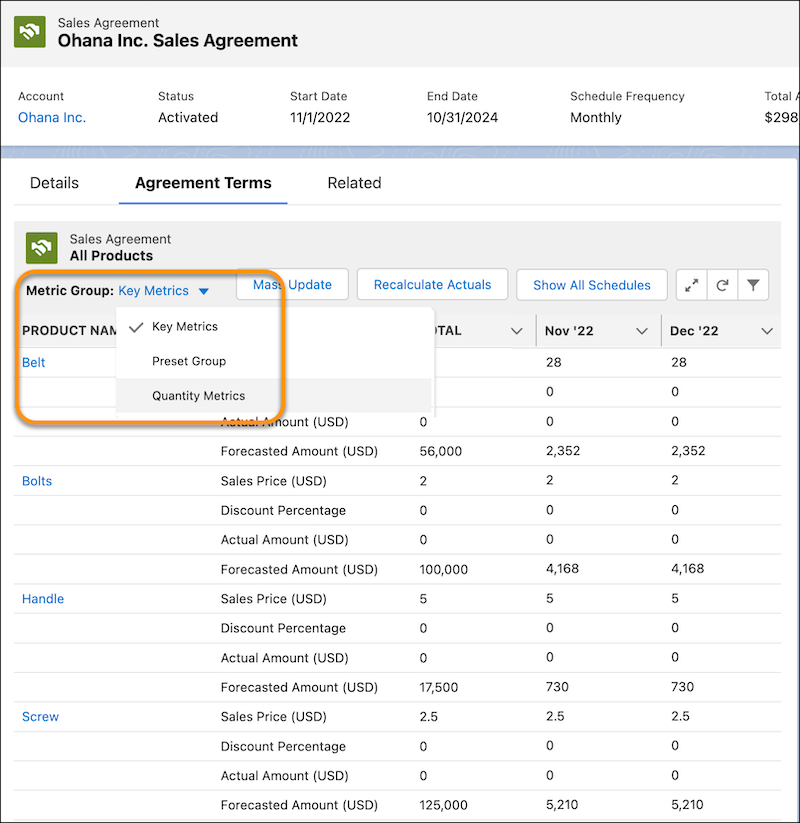
모든 일정에 대한 판매 협약 데이터 보기
판매 협약 표에는 기본적으로 8개의 기간에 대한 협약 조건만 표시됩니다. 모든 일정에 대한 협약 조건을 보도록 선택할 수 있습니다.
판매 협약 제품의 특성 보기
판매 협약 테이블에서 제품 이름을 클릭하고 단일 패널에서 판매 협약의 제품 특성, 가격 책정, 기타 주요 세부 사항을 확인합니다.
고객이 선호하는 제품 구성을 쉽게 추적하고 협약의 특성이 다른 동일한 제품을 구분합니다. 패널에서 제품 및 범주에 대한 중요 수량 및 매출 메트릭을 추적할 수도 있습니다.
개정된 판매 협약 데이터 보기
활성화된 판매 협약에서 제품 또는 범주를 추가하거나 업데이트한 후 모든 항목, 편집된 항목, 최근에 추가된 항목의 협약 조건을 확인합니다. 협약 조건 탭에서 보기를 전환합니다.
-
업데이트된 제품 기반 판매 협약의 협약 조건 탭에서 다음 옵션 중 하나를 선택합니다.
- 모든 제품
- 편집된 제품
- 최근 추가 제품
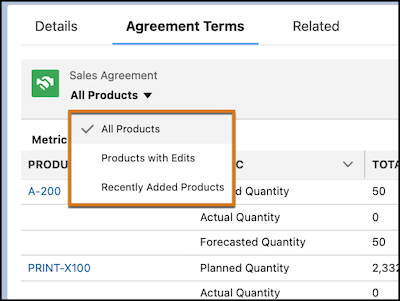 협약 조건 표에 선택된 제품에 대한 메트릭이 표시됩니다.
-
업데이트된 범주 기반 판매 협약의 협약 조건 탭에서 다음 옵션 중 하나를 선택합니다.
- 모든 범주
- 편집된 범주
- 최근 추가 범주
협약 조건 표에 선택된 범주에 대한 메트릭이 표시됩니다.
판매 협약 값에서 조정값 보기
판매 협약 조정에 대한 추적을 설정한 후 사용자가 협약 조건 표에서 또는 대량 업데이트 프로세스를 통해 메트릭 값을 수정할 때 이전 및 업데이트된 값, 사용자 세부 사항 및 조정 노트를 볼 수 있습니다.

확장된 판매 협약 데이터 보기 가져오기
별도의 창에 조건을 열어 판매 협약의 협약 조건을 자세히 살펴봅니다.
 를 클릭합니다.
판매 협약 데이터 필터링
판매 협약 테이블에서 협약 조건을 필터링하여 특정 제품, 일정 또는 메트릭을 빠르게 찾습니다. 여러 필터 조건을 적용하여 제품 관련 특성, 일정 및 기간별로 결과 범위를 좁힐 수 있습니다.
-
판매 협약의 레코드 페이지의 협약 조건 탭에서
 를 클릭합니다.
- 제품 또는 기타 제품 특성과 같은 제품 관련 필드별로 협약 조건을 필터링하려면 필수 값을 검색하고 선택합니다. 사용자 정의 필드를 포함하여 판매 협약 제품 일정의 필드를 사용하여 필터링할 수도 있습니다.
- 일정별로 협약 조건을 필터링하려면 하나 이상의 일정을 선택하여 협약 조건 표에 관련 기간만 표시합니다.
-
기간별로 협약 조건을 필터링하려면 옵션을 선택합니다.
Option Description 범위 Shows the forecast for a specified range. 기간 설정 Shows the forecast for up to eight selected periods. 특정 기간 필터가 적용되지 않으면 시스템이 자동으로 현재 기간으로 기본 설정됩니다.
- 필터를 적용합니다.

| 필터 기준: | 출력 |
|---|---|
| 제품 범주: 전원 도구 | 산업별 드릴만 표시합니다. 수동 도구와 같은 다른 범주의 모든 제품은 숨겨집니다. |
| 메트릭: 판매 가격 | 각 제품의 판매 가격 행만 표시합니다. 수량 기반 메트릭은 숨겨집니다. |
| 일정: 1월, 2월, 3월 | 연도의 처음 3개월 동안의 데이터만 표시합니다. |
| 기간: 현재 기간 | 현재 달 및 이후 7개월 동안의 데이터를 표시합니다. |
판매 협약 테이블은 페이지당 최대 20개의 제품 행을 표시할 수 있으므로 사용자는 페이지 로드를 줄여 대규모 협약을 보다 효율적으로 검토하고 업데이트할 수 있습니다. 레거시 보기에서는 이 기능을 사용할 수 없으며 페이지당 5개의 제품 행만 표시됩니다.
판매 협약 데이터의 키보드 작업
키보드를 사용하여 판매 협약 데이터를 탐색하고 주요 작업을 빠르게 수행합니다. 바로 가기를 사용하면 변경 사항 저장, 변경 사항 실행 취소, 셀 편집 등의 작업을 할 수 있습니다. 키보드 작업을 사용하려면 판매 협약의 고급 보기를 사용해야 합니다.
판매 협약 데이터에서 수행할 수 있는 작업에 대한 키보드 명령 목록을 검토합니다.
| 작업 | 명령 |
|---|---|
| 변경 사항 저장 | Ctrl + S(Windows/Linux) Cmd + S(macOS) |
| 변경 사항 실행 취소 | Ctrl + Z(Windows/Linux) Cmd + Z(macOS) |
| 변경 사항 다시 실행 | Ctrl + Y(Windows/Linux) Cmd + Shift + Z(macOS) |
| 협약 조건 탭의 주기 작업 | Tab 또는 Tab + Shift(Windows/Linux) Tab 또는 Tab + Shift(macOS) |
| 셀 편집 | Enter(Windows/Linux) Return(macOS) |
| 셀 편집을 중지하거나 확장된 보기를 종료 | 이스케이프(Windows/Linux) 이스케이프(macOS) |
| 위쪽 셀로 이동 | 화살표 키 ↑(Windows/Linux) 화살표 키 ↑(macOS) |
| 아래쪽 셀로 이동 | 화살표 키 ↓(Windows/Linux) 화살표 키 ↓(macOS) |
| 다음 셀로 이동 | 화살표 키 →(Windows/Linux) 화살표 키 →(macOS) |
| 이전 셀로 이동 | 화살표 키 ←(Windows/Linux) 화살표 키 ←(macOS) |
