Vise data om avtaleperioder i salgsavtaletabellen
Salgsavtaletabellen viser målingsverdiene for produkter eller kategorier på tvers av ulike tidsplaner i salgsavtalen. Spor bestemte salgsavtaleperiodeverdier ved å vise vilkårene for en målingsgruppe eller for alle tidsplaner. Sammenlign enkelt målinger for produkter på tvers av ulike tidsplaner med et minimum av rullingshastigheter. Filtrer salgsavtaledata etter produkter eller kategorier eller etter tidsperiode. Bruk tastatursnarveier til å navigere raskt gjennom dataene og utføre viktige handlinger.
Nødvendige utgaver
| Tilgjengelig i Lightning Experience |
| Tilgjengelig i Enterprise, Unlimited og Developer Edition |
| Nødvendige brukertillatelser | |
|---|---|
| For å vise salgsavtaleperioder: | Tillatelsessettet Manufacturing-salgsavtaler |
Salgsavtaletabellen inneholder disse funksjonene:
- Fryste kolonner: Kolonnene Produktnavn, Måling og Total forblir synlige mens du ruller gjennom ulike tidsplaner i avtalen. Denne funksjonen sikrer at du ikke mister konteksten til produktet og målingene, og at du ikke gjør dataregistreringsfeil.
- Flettede produktnavnceller: Cellene med produktnavnene flettes slik at du enkelt kan identifisere målingene for hvert produkt.
- Tastatursnarveier: Du kan raskt utføre viktige handlinger som å redigere en celle, lagre endringene og gjøre endringene på nytt. Se Tastaturhandlinger for salgsavtaledata.

Få en forbedret visning for salgsavtaletabellen
Spor raskt og vedlikehold salgsavtaledataene ved å bruke den utvidede visningen av salgsavtaletabellen. Den forbedrede visningen for salgsavtaletabellen er aktivert som standard.
Den forbedrede visningen leveres med disse funksjonene.
- Fryste kolonner: Kolonnene Produktnavn, Måling og Total forblir synlige mens du ruller gjennom ulike tidsplaner i avtalen. Denne funksjonen sikrer at du ikke mister konteksten til produktet og målingene, og at du ikke gjør dataregistreringsfeil.
- Flettede produktnavnceller: Cellene med produktnavnene flettes slik at du enkelt kan identifisere målingene for hvert produkt.
- Tastatursnarveier: Du kan raskt utføre viktige handlinger som å redigere en celle, lagre endringene og gjøre endringene på nytt. Se Vise data om avtaleperioder i Salgsavtaler-tabellen.
Om nødvendig kan du bytte til den tidligere visningen for salgsavtaledata. Hvis du vil bruke den tidligere visningen på postsiden for en salgsavtale, slår du på Tidligere visning på fanen Avtaleperioder. Den tidligere visningen for salgsavtaler inkluderer ikke funksjonene som leveres med den forbedrede visningen for salgsavtaler.
Bruke visningsnavn for salgsavtaleprodukter
Hvis ansvarlige for viktige kontoer angir visningsnavn for produkter eller kategorier i salgsavtaler, vises visningsnavnene i tabellen over salgsavtaler. Hvis de ikke angir visningsnavn, vises standardnavnene for produktene eller kategoriene.
Ledere av viktige kontoer kan legge til et produkt flere ganger i en salgsavtale ved å gi hver forekomst et unikt visningsnavn. For duplikatprodukter må de velge én av produktforekomstene som det primære produktet som skal brukes til beregning av faktiske antall.
Vise salgsavtaledata for en målingsgruppe
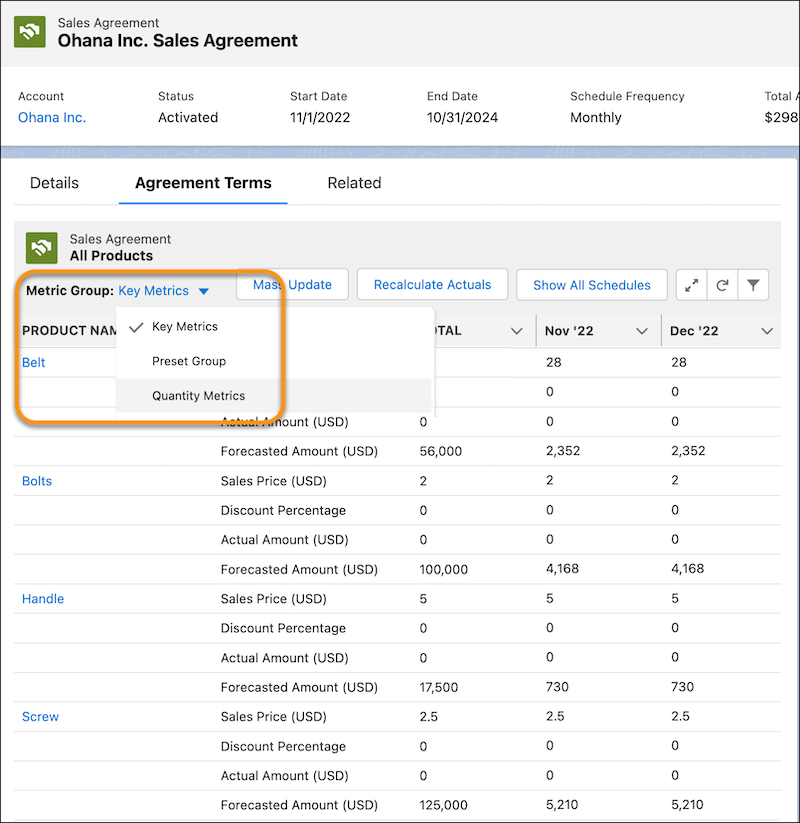
Bruk målingsgrupper til å vise avtaleperiodene for bestemte målinger. Administratoren kan opprette målingsgrupper som bruker valgte målinger basert på forretningsbehovene.
Hvis du for eksempel vil vise prognoser spesifikke for omsetningsmålingene som er del av en gruppe, velger du Omsetningsmålinger.
Vise salgsavtaledata for alle tidsplaner
Salgsavtaletabellen viser avtaleperiodene for bare åtte perioder som standard. Du kan velge å vise avtaleperioder for alle tidsplaner.
Vise attributter for et salgsavtaleprodukt
Klikk på et produktnavn i tabellen over salgsavtaler, og vis attributtene, prisene og andre viktige detaljer om produkter i salgsavtaler i ett enkelt panel.
Spor enkelt kundenes foretrukne produktkonfigurasjoner og skill mellom de samme produktene med forskjellige attributter i en avtale. Du kan også spore kritiske mengde- og omsetningsmålinger for produkter og kategorier i panelet.
Vise reviderte salgsavtaledata
Når du har lagt til eller oppdatert produktene eller kategoriene i en aktivert salgsavtale, viser du avtalevilkårene for alle elementer, elementer med redigeringer og elementer som nylig har blitt lagt til. Bytt visningene på fanen Avtaleperioder.
-
Velg ett av disse alternativene på fanen Avtaleperioder for en oppdatert produktbasert salgsavtale.
- Alle produkter
- Produkter med redigeringer
- Nylig tillagte produkter
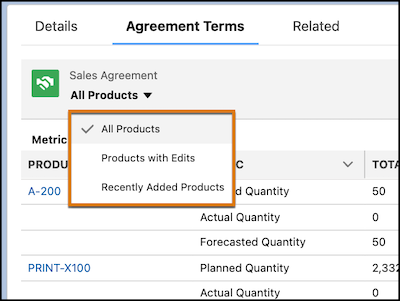 Rutenettet for avtaleperioder viser målingene for de valgte produktene.
-
Velg ett av disse alternativene på fanen Avtaleperioder for en oppdatert kategoribasert salgsavtale.
- Alle kategorier
- Kategorier med redigeringer
- Nylig tillagte kategorier
Rutenettet for avtaleperioder viser målingene for de valgte kategoriene.
Vise justeringer i salgsavtaleverdier
Når du har konfigurert sporing for salgsavtalejusteringer, kan du vise de tidligere og oppdaterte verdiene, brukerdetaljene og eventuelle justeringsmerknadene når brukere endrer målingsverdier i rutenettet Avtaleperioder eller via masseoppdateringsprosesser.

Få en utvidet visning av salgsavtaledata
Få en større, fokusert oversikt over avtaleperiodene i en salgsavtale ved å åpne vilkårene i et eget vindu.
 på postsiden for en salgsavtale, på fanen Avtaleperioder.
Filtrere salgsavtaledata
Filtrer avtaleperiodene i salgsavtaletabellen for å raskt finne bestemte produkter, tidsplaner eller målinger. Du kan bruke flere filterbetingelser for å begrense resultater etter produktrelaterte attributter, tidsplaner og tidsperioder.
-
Klikk på
 på postsiden for en salgsavtale, på fanen Avtaleperioder.
- Hvis du vil filtrere avtaleperioder etter produktrelaterte felt, som produkter eller andre produktattributter, søker du etter og velger de nødvendige verdiene. Du kan også filtrere med hvilket som helst felt fra Produktplaner for salgsavtale, inkludert tilpassede felt.
- Hvis du vil filtrere avtaleperioder etter tidsplaner, velger du én eller flere tidsplaner for å vise bare de relevante periodene i avtaleperioderutenettet.
-
Velg et alternativ for å filtrere avtaleperioder etter tidsperiode.
Option Description Område Shows the forecast for a specified range. Angitte perioder Shows the forecast for up to eight selected periods. Når det ikke brukes noe bestemt tidsperiodefilter, bruker systemet automatisk gjeldende periode som standard.
- Bruk filteret.

| Filtrer etter | Utdata |
|---|---|
| Produktkategori: Power Tool-er | Viser bare industriutforskinger. Alle produkter i andre kategorier, som Håndverktøy, er skjult. |
| Måleparameter: Salgspris | Viser bare Salgspris-radene for hvert produkt. Mengdebaserte målinger skjules. |
| Tidsplaner: Jan, Feb, Mar | Viser bare data for de første tre månedene i året. |
| Tidsperiode: Gjeldende perioder | Viser data for gjeldende måned og de påfølgende sju månedene. |
Salgsavtaletabellen kan vise opptil 20 produktlinjer per side slik at brukere kan se gjennom og oppdatere store avtaler mer effektivt med færre sideinnlastinger. Hvis du er i tidligere visning, er ikke denne funksjonen tilgjengelig, og bare fem produktlinjer per side vises.
Tastaturhandlinger for salgsavtaledata
Naviger gjennom salgsavtaledataene og utfør raskt viktige handlinger ved å bruke tastaturet. Bruk snarveier til å lagre endringer, angre endringer, redigere en celle og så videre. For å kunne bruke tastaturhandlinger må du bruke den forbedrede visningen for salgsavtaler.
Se gjennom listen over tastaturkommandoer for å finne handlingene som du kan utføre på salgsavtaledataene.
| Handling | Kommando |
|---|---|
| Lagre endringene | Ctrl+S (Windows/Linux) Cmd+S (macOS) |
| Angre endringene dine | Ctrl+Z (Windows/Linux) Cmd+Z (macOS) |
| Endre endringene | Ctrl+Y (Windows/Linux) Cmd + Skift + Z (macOS) |
| Syklushandlinger på fanen Avtaleperioder | Fane eller Fane + Skift (Windows/Linux) Fane eller Fane + Skift (macOS) |
| Redigere en celle | Enter (Windows/Linux) Retur (macOS) |
| Stopp redigering av en celle eller avslutt den utvidede visningen | Isolering (Windows/Linux) Isolering (macOS) |
| Flytte til cellen ovenfor | Pilnøkkel ↑ (Windows/Linux) Pilnøkkel ↑ (macOS) |
| Flytt til cellen nedenfor | Piltast ↓ (Windows/Linux) Piltast ↓ (macOS) |
| Flytte til neste celle | Piltast → (Windows/Linux) Piltast → (macOS) |
| Flytte til forrige celle | Pilnøkkel ← (Windows/Linux) Pilnøkkel ← (macOS) |
