Visa data om avtalsvillkor i tabellen Säljavtal
Tabellen över säljavtal visar måttvärdena för produkter eller kategorier i olika scheman i säljavtalet. Följ specifika villkorsvärden för säljavtal genom att visa villkoren för en måttgrupp eller för alla scheman. Jämför enkelt mått för produkter i olika scheman med minimalt antal rullningar. Filtrera säljavtalsdata efter produkter eller kategorier, eller efter tidsperiod. Använd kortkommandon för att snabbt navigera genom dina data och utföra nyckelåtgärder.
Versioner som krävs
| Tillgängliga i: Lightning Experience |
| Tillgängliga i: Enterprise, Unlimited och Developer Edition |
| Användarbehörigheter som krävs för att | |
|---|---|
| Se säljavtalsvillkor: | Behörighetsuppsättningen Säljavtal för tillverkning Psl |
Säljavtalstabellen innehåller dessa funktioner:
- Låsta kolumner: Kolumnerna Produktnamn, Mått och Totalt förblir synliga medan du bläddrar igenom olika scheman i avtalet. Denna funktion säkerställer att du inte förlorar sammanhanget för produkten och måtten och inte gör datainmatningsfel.
- Celler för kopplade produktnamn: Cellerna med produktnamnen är kopplade så att du enkelt kan identifiera måtten för varje produkt.
- Kortkommandon: Du kan snabbt utföra nyckelåtgärder som att redigera en cell, spara dina ändringar och göra om dina ändringar. Se Tangentbordsåtgärder för säljavtalsdata.

Få en utökad vy för säljavtalstabellen
Följ och underhåll snabbt dina säljavtalsdata genom att använda den utökade vyn av säljavtalstabellen. Den utökade vyn för säljavtalstabellen är aktiverad som standard.
Den utökade vyn levereras med dessa funktioner.
- Låsta kolumner: Kolumnerna Produktnamn, Mått och Totalt förblir synliga medan du bläddrar igenom olika scheman i avtalet. Denna funktion säkerställer att du inte förlorar sammanhanget för produkten och måtten och inte gör datainmatningsfel.
- Celler för kopplade produktnamn: Cellerna med produktnamnen är kopplade så att du enkelt kan identifiera måtten för varje produkt.
- Kortkommandon: Du kan snabbt utföra nyckelåtgärder som att redigera en cell, spara dina ändringar och göra om dina ändringar. Se Visa avtalsvillkorsdata i tabellen Säljavtal.
Om det behövs kan du växla till den äldre vyn för säljavtalsdata. För att använda den äldre vyn på ett säljavtals postsida, slå på Äldre vy på fliken Avtalsvillkor. Den äldre vyn för säljavtal innehåller inte de funktioner som medföljer den utökade vyn för säljavtal.
Använd visningsnamn för säljavtalsprodukter
Om nyckelkontoansvariga specificerar visningsnamn för produkter eller kategorier i säljavtal visas visningsnamnen i tabellen över säljavtal. Om de inte specificerar visningsnamn visas standardnamnen för produkterna eller kategorierna.
Nyckelkontoansvariga kan lägga till en produkt flera gånger i ett säljavtal genom att ge varje instans ett unikt visningsnamn. För dubbletter av produkter måste de välja en av produktinstanserna som primär produkt att använda för beräkning av aktualer.
Visa säljavtalsdata för en måttgrupp
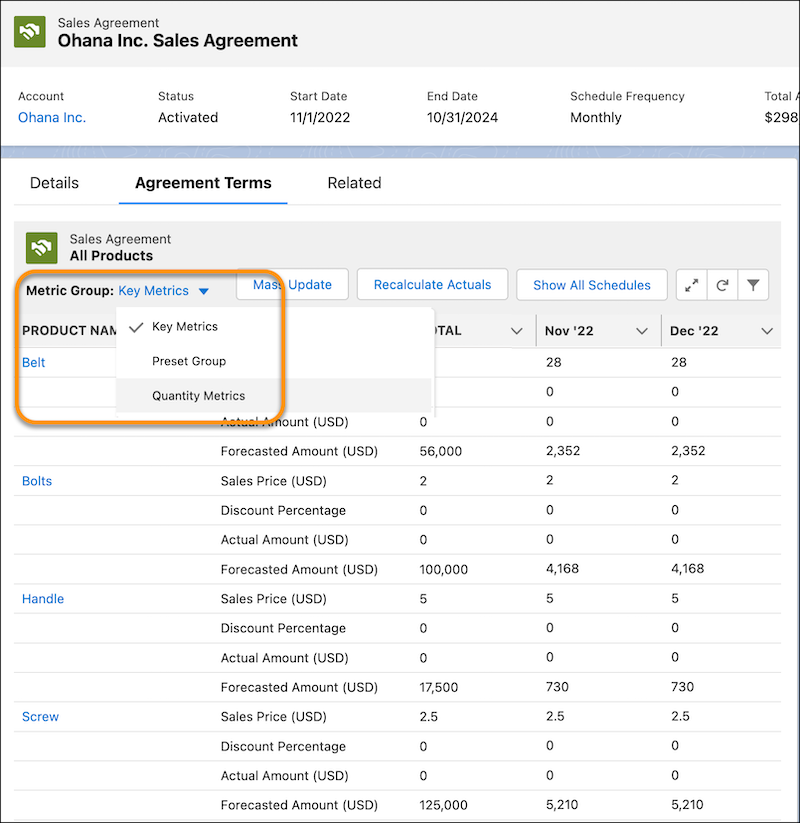
Använd måttgrupper för att se avtalsvillkoren för specifika mått. Din administratör kan skapa måttgrupper som inkluderar valda mått baserat på dina verksamhetsbehov.
Till exempel, för att se prognoser specifika för de intäktsmått som är en del av en grupp, välj Intäktsmått.
Visa säljavtalsdata för alla scheman
Tabellen över säljavtal visar avtalsvillkoren för endast åtta perioder som standard. Du kan välja att visa avtalsvillkor för alla scheman.
Visa attribut för en säljavtalsprodukt
Klicka på ett produktnamn i tabellen Säljavtal och se attribut, prissättning och andra viktiga detaljer för produkter i säljavtal i en enda panel.
Det är enkelt att följa kunders föredragna produktkonfigurationer och skilja mellan samma produkter med olika attribut i ett avtal. Du kan även följa viktiga kvantitets- och intäktsmått för produkter och kategorier i panelen.
Visa reviderade säljavtalsdata
När du har lagt till eller uppdaterat produkterna eller kategorierna i ett aktiverat säljavtal, se avtalsvillkoren för alla objekt, objekt med redigeringar och nyligen tillagda objekt. Växla vy på fliken Avtalsvillkor.
-
På fliken Avtalsvillkor i ett uppdaterat produktbaserat säljavtal, välj ett av dessa alternativ.
- Alla produkter
- Produkter med redigeringar
- Nyligen tillagda produkter
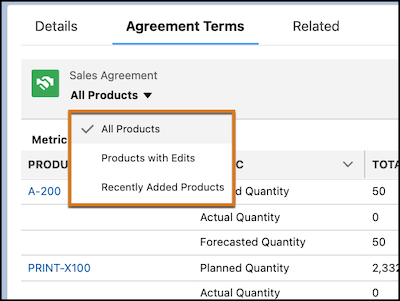 Rutnätet för avtalsvillkor visar måtten för de valda produkterna.
-
På fliken Avtalsvillkor i ett uppdaterat kategoribaserat säljavtal, välj ett av dessa alternativ.
- Alla kategorier
- Kategorier med redigeringar
- Nyligen tillagda kategorier
Rutnätet för avtalsvillkor visar måtten för de valda kategorierna.
Visa justeringar i säljavtalsvärden
När du har konfigurerat spårning för säljavtalsjusteringar kan du se tidigare och uppdaterade värden, användardetaljer och eventuella justeringsanteckningar när användare ändrar måttvärden i rutnätet Avtalsvillkor eller genom massuppdateringsprocesser.

Få en utökad vy av säljavtalsdata
Få en större, fokuserad vy av avtalsvillkoren för ett säljavtal genom att öppna villkoren i ett separat fönster.
 .
Filtrera säljavtalsdata
Filtrera avtalsvillkoren i säljavtalstabellen för att snabbt hitta specifika produkter, scheman eller mått. Du kan tillämpa flera filtervillkor för att begränsa resultat efter produktrelaterade attribut, scheman och tidsperioder.
-
På ett säljavtals postsida, på fliken Säljavtal, klicka på
 .
- För att filtrera avtalsvillkor efter produktrelaterade fält, som produkter eller andra produktattribut, sök efter och välj de värden som behövs. Du kan även filtrera med vilket fält som helst från Säljavtals produktscheman, inklusive egna fält.
- För att filtrera avtalsvillkor efter scheman, välj ett eller flera scheman för att endast visa de relevanta perioderna i rutnätet för avtalsvillkor.
-
För att filtrera avtalsvillkor efter tidsperiod, välj ett alternativ.
Option Description Intervall Shows the forecast for a specified range. Ange perioder Shows the forecast for up to eight selected periods. Om inget specifikt tidsperiodfilter tillämpas blir systemet automatiskt Aktuell period.
- Tillämpa filtret.

| Filtrera efter | Utdata |
|---|---|
| Produktkategori: Elverktyg | Visar endast Industriella övningar. Alla produkter i andra kategorier, som Handverktyg, döljs. |
| Mått: Säljpris | Visar endast försäljningsprisrader för varje produkt. Kvantitetsbaserade mått döljs. |
| Scheman: Jan, Feb, Mar | Visar endast data för de första tre månaderna av året. |
| Tidsperiod: Aktuella perioder | Visar data för den innevarande månaden och de följande 7 månaderna. |
Säljavtalstabellen kan visa upp till 20 produktrader per sida, vilket låter användare granska och uppdatera stora avtal mer effektivt med färre sidinläsningar. Om du är i den äldre vyn är denna funktion inte tillgänglig och endast 5 produktrader per sida visas.
Tangentbordsåtgärder för säljavtalsdata
Navigera genom dina säljavtalsdata och utför snabbt nyckelåtgärder genom att använda ditt tangentbord. Använd kortkommandon för att spara ändringar, ångra ändringar, redigera en cell och så vidare. För att använda tangentbordsåtgärder måste du använda den utökade vyn för säljavtal.
Gå igenom listan över tangentbordskommandon för de åtgärder du kan utföra för säljavtalsdata.
| Åtgärd | Kommando |
|---|---|
| Spara dina ändringar | Ctrl+S (Windows/Linux) Cmd + S (macOS) |
| Ångra dina ändringar | Ctrl+Z (Windows/Linux) Cmd + Z (macOS) |
| Gör om dina ändringar | Ctrl+Y (Windows/Linux) Cmd + Shift + Z (macOS) |
| Cykelåtgärder på fliken Avtalsvillkor | Flik eller Tab + Shift (Windows/Linux) Flik eller Flik + Shift (macOS) |
| Redigera en cell | Enter (Windows/Linux) Retur (macOS) |
| Sluta redigera en cell eller lämna den utökade vyn | Escape (Windows/Linux) Escape (macOS) |
| Flytta till cellen ovanför | Piltangent ↑ (Windows/Linux) Piltangent ↑ (macOS) |
| Flytta till cellen under | Piltangent ↓ (Windows/Linux) Piltangent ↓ (macOS) |
| Gå till nästa cell | Piltangent → (Windows/Linux) Piltangent → (macOS) |
| Flytta till föregående cell | Piltangent ← (Windows/Linux) Piltangent ← (macOS) |
