檢視銷售協議表格中的協議條款資料
銷售協議表格會顯示銷售協議中不同排程之間產品或種類的度量值。透過檢視度量群組或所有排程的條款,追蹤特定銷售協議條款值。以最少的捲動輕鬆比較不同排程中產品的度量。依產品或種類,或依期間,篩選銷售協議資料。使用鍵盤快速鍵快速瀏覽您的資料,執行重要動作。
必要版本
| 提供版本:Lightning Experience |
| 提供版本:Enterprise、Unlimited 及 Developer Edition |
| 需要的使用者權限 | |
|---|---|
| 若要檢視銷售協議條款: | 「製造銷售協議 PSL」權限集 |
銷售協議表格包含以下功能:
- 凍結資料欄:「產品名稱」、「度量」與「總計」欄,在您捲動協議中的各種排程時將維持可見。此功能可確保您不會遺失產品與度量的內容,且不會產生資料輸入錯誤。
- 合併的產品名稱儲存格:系統會合併具有產品名稱的儲存格,讓您可以輕鬆識別每個產品的度量。
- 鍵盤快速鍵:您可以快速執行關鍵動作,例如編輯儲存格、儲存您的變更,以及取消變更。請參閱銷售協議資料的 鍵盤動作。

取得銷售協議表格的增強型檢視
使用銷售協議表格的增強檢視,快速追蹤和維護您的銷售協議資料。銷售協議表格的加強檢視預設為啟用。
增強型檢視隨附以下功能。
- 凍結資料欄:「產品名稱」、「度量」與「總計」欄,在您捲動協議中的各種排程時將維持可見。此功能可確保您不會遺失產品與度量的內容,且不會產生資料輸入錯誤。
- 合併的產品名稱儲存格:系統會合併具有產品名稱的儲存格,讓您可以輕鬆識別每個產品的度量。
- 鍵盤快速鍵:您可以快速執行關鍵動作,例如編輯儲存格、儲存您的變更,以及取消變更。請參閱「銷售協議表格」中的 檢視協議條款資料。
您可以視需要切換至銷售協議資料的舊版檢視。若要使用銷售協議記錄頁面上的舊版檢視,請在「協議條款」索引標籤上開啟「舊版檢視」。銷售協議的舊版檢視不包含增強型銷售協議檢視所隨附的功能。
使用銷售協議產品的顯示名稱
如果重要帳戶管理員在銷售協議中指定產品或種類的顯示名稱,則顯示名稱會顯示在銷售協議表格中。如果未指定顯示名稱,則會顯示產品或種類的預設名稱。
重要帳戶管理員可以透過為每個例項提供唯一顯示名稱,將產品新增至銷售協議多次。針對重複的產品,他們必須選取其中一個產品例項作為用於實際值計算的主要產品。
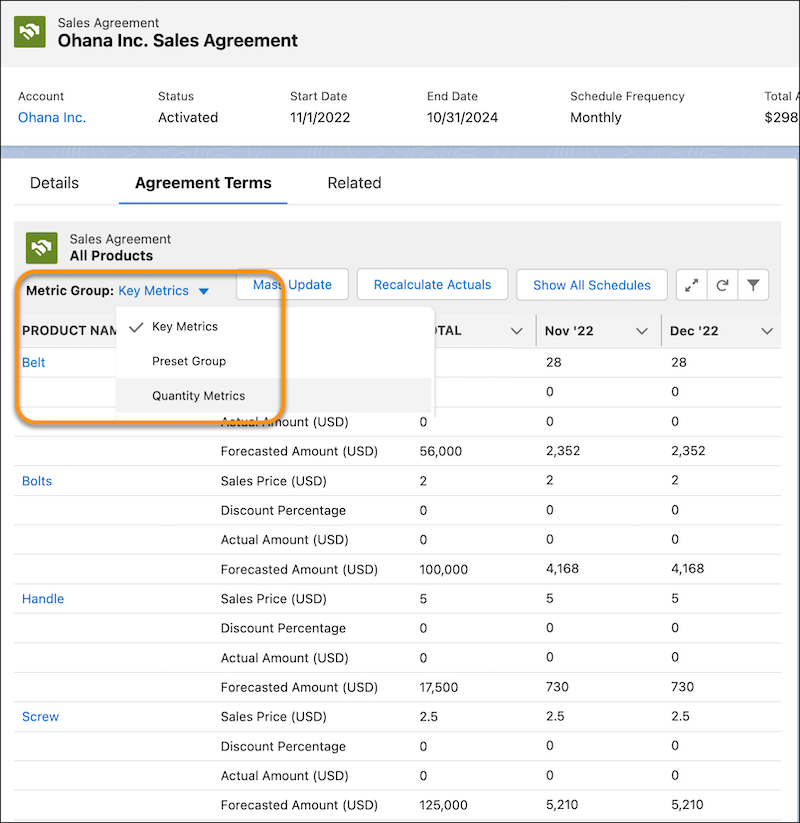
檢視所有排程的銷售協議資料
依預設,銷售協議條款網格只會顯示八個期間的協議條款。您可以選擇檢視所有排程的協議條款。
檢視銷售協議產品的屬性
按一下銷售協議表格中的產品名稱,並在單一面板中檢視銷售協議中產品的屬性、定價和其他關鍵詳細資料。
輕鬆追蹤客戶偏好的產品組態,並區分協議中具有不同屬性的相同產品。您也可以在面板中追蹤產品和種類的重要數量和收入度量。
檢視修訂的銷售協議資料
在您新增或更新已啟用銷售協議中的產品或種類後,請檢視所有項目的協議條款、含編輯的項目以及最近新增的項目。在「協議條款」索引標籤上切換檢視。
-
在產品為基礎且已更新銷售協議的「協議條款」索引標籤上,選擇下列其中一個選項。
- 所有產品
- 具有編輯值的產品
- 最近新增的產品
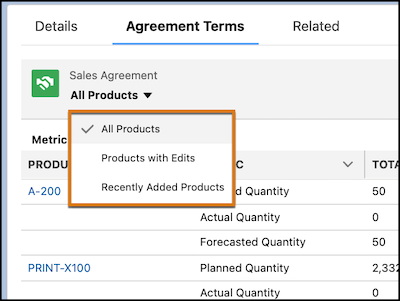 協議條款網格會顯示所選產品的度量。
-
在種類為基礎且經更新的銷售協議的「協議條款」索引標籤上,選擇下列其中一個選項。
- 所有種類
- 具有編輯值的種類
- 最近新增的種類
協議條款網格會顯示所選種類的度量。


篩選銷售協議資料
篩選銷售協議表格中的協議條款可快速找到特定產品、排程或度量。您可以套用多個篩選條件,依產品相關屬性、排程和期間縮小結果範圍。
-
在銷售協議記錄頁面的「協議條款」索引標籤上,按一下
 。
- 若要依產品相關欄位 (例如產品或其他產品屬性) 篩選協議條款,請搜尋並選取必要值。您也可以使用「銷售協議產品排程」中的任何欄位進行篩選,包括自訂欄位。
- 若要依排程篩選協議條款,請選取一或多個排程,以僅在協議條款網格中顯示相關期間。
-
若要依期間篩選協議條款,請選取選項。
Option Description 範圍 Shows the forecast for a specified range. 設定週期 Shows the forecast for up to eight selected periods. 當未套用特定期間篩選條件時,系統會自動預設為「目前期間」。
- 套用篩選。

銷售協議表格每頁最多可顯示 20 個產品線,讓使用者更有效率地檢閱和更新大型協議,並減少頁面負載。如果您位於「舊版檢視」,則此功能無法使用,且每頁只會顯示 5 個產品線。
銷售協議資料的鍵盤動作
使用鍵盤瀏覽銷售協議資料,並快速執行關鍵動作。使用快速鍵以儲存變更、復原變更、編輯儲存格等。若要使用鍵盤動作,您必須針對銷售協議使用增強型檢視。
檢閱針對銷售協議資料可執行動作的鍵盤指令清單。
| 動作 | 指令 |
|---|---|
| 儲存您所做的變更。 | Ctrl + S (Windows/Linux) Cmd + S (macOS) |
| 復原您的變更 | Ctrl + Z (Windows/Linux) Cmd + Z (macOS) |
| 取消復原變更 | Ctrl + Y (Windows/Linux) Cmd + Shift + Z (macOS) |
| 「協議條款」索引標籤上的週期動作 | Tab 或 Tab + Shift (Windows/Linux) Tab 或 Tab + Shift (macOS) |
| 編輯儲存格 | Enter (Windows/Linux) Return (macOS) |
| 停止編輯儲存格或結束展開檢視 | Escape (Windows/Linux) Escape (macOS) |
| 移至上方儲存格 | 方向鍵 ↑ (Windows/Linux) 方向鍵 ↑ (macOS) |
| 移至下方儲存格 | 方向鍵 ↓ (Windows/Linux) 方向鍵 ↓ (macOS) |
| 移至下一個儲存格 | 方向鍵 → (Windows/Linux) 方向鍵 → (macOS) |
| 移至上一個儲存格 | 方向鍵 ← (Windows/Linux) 方向鍵 ← (macOS) |
