Loading
Hinzufügen von benutzerdefinierten Produktanforderungen

Hinzufügen von benutzerdefinierten Produktanforderungen

Hersteller erhalten häufig Anforderungen für geänderte Formulierungen oder Prototypen, die im aktuellen Katalog nicht vorhanden sind. Verwenden Sie den Workflow "Product Requirement Specification" (PRS), um technische Anforderungen für diese nicht standardmäßigen Produkte zu erfassen. Mit PRS können Sie Funktions-, Compliance- und Paketanforderungen definieren und gleichzeitig die Versionskontrolle über den Evaluierungsprozess behalten.
Erforderliche Editionen

Verfügbarkeit: Lightning Experience

Verfügbarkeit: Enterprise, Unlimited und Developer Edition

Erforderliche Benutzerberechtigungen
Erstellen von benutzerdefinierten Produktanforderungen: Benutzer der Beispielverwaltung für die Fertigung
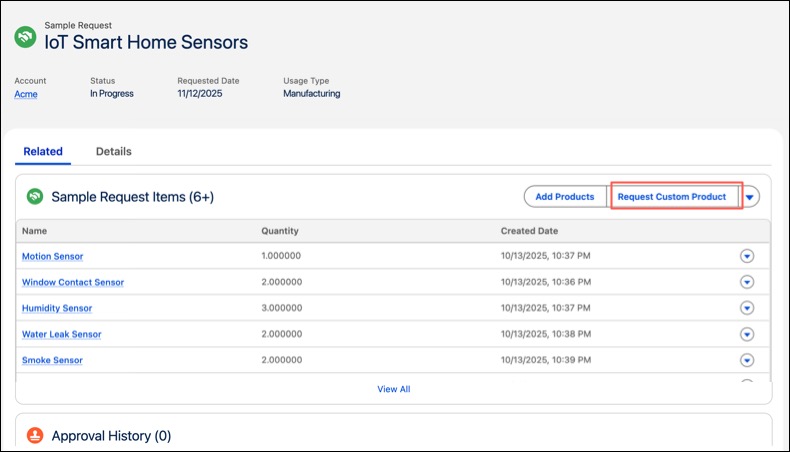
  1. Öffnen Sie den Beispielanforderungsdatensatz und navigieren Sie zur Registerkarte "Verwandt".
  2. Klicken Sie in der Themenliste "Beispielanforderungselement" auf Benutzerdefiniertes Produkt anfordern.

    Anfordern eines benutzerdefinierten Produkts

  3. Geben Sie die anfänglichen Details zur benutzerdefinierten Produktanforderung ein.
  4. (Optional) Laden Sie ein Anforderungsdokument (PDF) hoch.
  5. Extrahieren oder Eingeben von Anforderungsspezifikationen:
    1. Automatische Extraktion: Klicken Sie bei aktivierter generativer AI für die Fertigung auf Anforderungsspezifikationen abrufen. Einstein AI extrahiert automatisch Daten aus Ihrer Datei, um die folgenden Bildschirme aufzufüllen. Entsprechende Informationen finden Sie unter Verwenden des AI-gestützten Dokumentlesers.
    2. Manuelle Eingabe: Klicken Sie auf Weiter, um durch dynamische Bildschirme zu navigieren (z. B. Funktion, Compliance und Paketerstellung), um Spezifikationen manuell zu definieren.
      Die angezeigten spezifischen Bildschirme (z. B. Funktion oder Compliance) richten sich nach den Kategorien, die Ihr Administrator definiert hat.
  6. Klicken Sie auf Weiter, um die extrahierten oder manuell eingegebenen Details zu überprüfen.
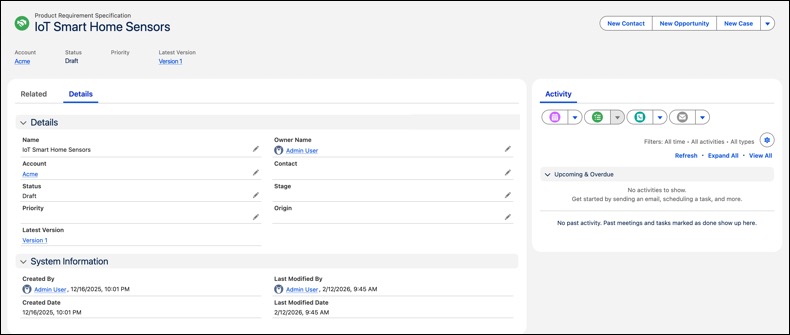
  7. Klicken Sie auf Fertigstellen. Das System erstellt einen neuen PRS-Datensatz (Product Requirement Specification).

    Produktspezifikation für benutzerdefinierte Stichprobe

Der Datensatz für die Produktspezifikation unterstützt auch die Phasenverwaltung. Sie können den Fortschritt der Anforderung verfolgen, die aktuelle Phase anzeigen und die Phasen an Ihre Geschäftsanforderungen anpassen.

Wenn Sie beispielsweise eine bestimmte Produktspezifikation als separates F&E-Projekt verfolgen möchten, erstellen Sie mithilfe der Phasenverwaltung eine neue Phase, die "F&E-Phase". Dadurch erhält das Vertriebsteam einen Echtzeit-Überblick über technische Meilensteine und den Produktionsstatus (selbst wenn sich die Fertigungsdaten in einem externen ERP befinden), ohne die Salesforce-Oberfläche zu verlassen.

  • Erstellen von Versionen für benutzerdefinierte Produktanforderungen
    Sie können mehrere Versionen einer Anforderung verwalten. Alle Iterationen sind in der Themenliste "Versionen der Produktspezifikation" sichtbar.
  • Verwenden des AI-gestützten Dokumentlesers
    Die Beispielverwaltung enthält einen AI-gestützten Dokumentleser, der die prompte Extraktion verwendet, um nicht strukturierte Kundenanforderungsdokumente in strukturierte Daten der Produktspezifikation (Product Requirement Specification, PRS) umzuwandeln. Mithilfe von Feldern mit generativer AI, die auf Aufforderungsvorlagen basieren, können Benutzer ihre Arbeit schneller erledigen. Mit einem Klick auf eine Schaltfläche können Benutzer die Daten aus dem hochgeladenen Dokument schnell ausfüllen.
  • Anpassen der Eingabeaufforderungsvorlage für die Extraktion
    Organisationen können die Standardaufforderung an ihre Branchenterminologie, Konformitätsstandards oder internen Spezifikationsformate anpassen.
 
Laden
Salesforce Help | Article
