Você está aqui:
Adicionar produtos de amostra
Depois de criar a solicitação de amostra, adicione os itens de amostra necessários.
Edições obrigatórias
Disponível em: Lightning Experience Disponível em: Enterprise, Unlimited e Developer Editions |
| Permissões necessárias ao usuário | |
|---|---|
| Para adicionar produtos de amostra: | Usuário do Gerenciamento de amostra de manufatura |
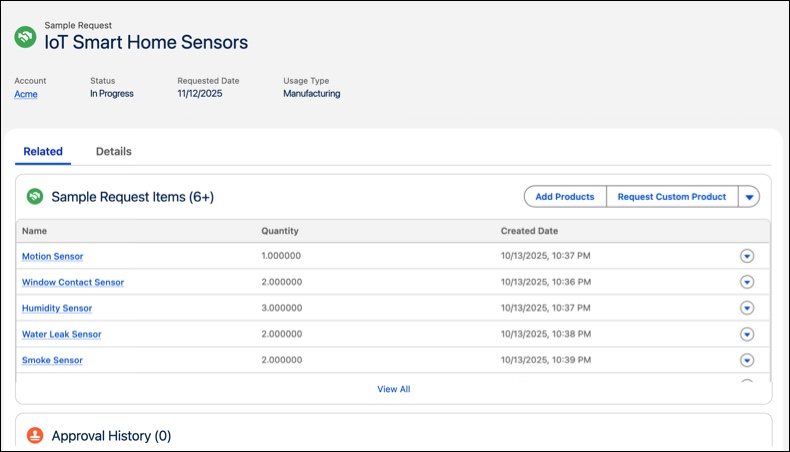
- Abra um registro de Solicitação de amostra.
-
Na lista relacionada Itens da solicitação de amostra da guia Relacionado, clique em Adicionar produtos.
A página Adicionar produtos aparece em que você pode ver uma lista de produtos que podem ser adicionados às solicitações de amostra. Você só pode ver produtos ativos configurados com o tipo de especificação "Amostra".
-
Selecione o produto desejado e clique em Avançar.
Depois de salvar o item de solicitação de amostra, o produto selecionado ou a especificação personalizada não poderão ser alterados.
- Insira a quantidade necessária.
-
Definir preço (opcional):
- Se a amostra for livre, deixe os campos de preço em branco.
- Se a amostra for faturável, você precisará selecionar o catálogo de preços na solicitação de amostra. O preço de venda será preenchido com base no preço de lista correspondente ao catálogo de preços e ao produto de amostra. Nota: Se uma entrada do catálogo de custos for usada, a Data de solicitação da solicitação de exemplo deverá estar dentro do intervalo de datas efetivas dessa entrada do catálogo de custos.
- Clique em Salvar para adicionar os produtos à solicitação de amostra.
Este artigo resolveu seu problema?
Diga-nos para podermos melhorar!
