Usted está aquí:
Crear una solicitud de muestra
Cree una solicitud de muestra con todos los detalles requeridos.
Ediciones necesarias
Disponible en: Lightning Experience Disponible en: Enterprise Edition, Unlimited Edition y Developer Edition |
| Permisos de usuario necesarios | |
|---|---|
| Para crear una solicitud de muestra: | Usuario de Gestión de muestras de fabricación |
-
Desde el Iniciador de aplicación, seleccione Solicitudes de muestra y haga clic en Nueva.
Aparecerá la página Nueva solicitud de muestra.
-
Proporcione valores para estos campos.
Campo Valores Nombre Un nombre exclusivo para la solicitud de muestra. Nombre del propietario Rellenado automáticamente basándose en el usuario que inició sesión. Fecha de solicitud La fecha en la que se crea la solicitud de muestra. Estado Estado de la solicitud. Los valores disponibles están predefinidos. Cuenta La cuenta asociada con la solicitud de muestra. Se rellena automáticamente cuando se crea la solicitud de muestra desde una página de registro. Contacto El contacto de cuenta para la solicitud. Se rellena automáticamente cuando se crea la solicitud de muestra desde una página de registro. El contacto seleccionado debe estar relacionado con la Cuenta seleccionada en esta solicitud de muestra; de lo contrario, el sistema muestra un error. Representante de ventas Representantes de ventas asociados con esta solicitud de muestra. Tipo de uso El uso previsto de las muestras solicitadas. Lista de precios La lista de precios que se utiliza para asignar precios a las muestras en la solicitud.
La lista de precios es opcional para la solicitud de muestra. Si la solicitud es de una muestra gratuita, deje este campo en blanco. Para asociar algún costo relacionado con la muestra, seleccione la lista de precios relevante. El precio de venta se rellenará desde el precio de lista correspondiente a la lista de precios y el producto de muestra
Etapa La etapa de la solicitud de muestra basada en estados definidos por el usuario. Consulte Personalización de campos para Gestión de muestras Oportunidad La oportunidad relacionada. Se rellena automáticamente cuando se crea la solicitud de muestra desde un registro Oportunidad. Prospecto El prospecto relacionado. Se rellena automáticamente cuando se crea la solicitud de muestra desde un registro Prospecto. Visita La visita relacionada. Se rellena automáticamente cuando se crea la solicitud de muestra desde un registro Visita. Objetivo El propósito de negocio de la solicitud de muestra. Información adicional Cualquier detalle adicional relacionado con la solicitud de muestra o los comentarios del cliente, como un resumen de la evaluación del cliente, su intención de compra y otras notas relevantes. Método de entrega El método utilizado para entregar las muestras. Las opciones están definidas por el usuario. Consulte Personalización de campos para Gestión de muestras Fecha de entrega esperada La fecha de entrega prevista para las muestras. Si se proporciona, esta fecha debe ser cronológicamente posterior a la Fecha solicitada. Dirección de envío La dirección a la que se enviarán las muestras. Dirección de facturación La dirección de facturación asociada con la solicitud. Los campos Dirección de envío y Dirección de facturación de una solicitud de muestra no se rellenan automáticamente con la dirección de la cuenta asociada. Debe ingresar manualmente los detalles de dirección en ambos campos. Ambos campos son modificables. Si las direcciones son idénticas, copie la dirección en ambos campos manualmente. -
Haga clic en Guardar para crear la solicitud de muestra.
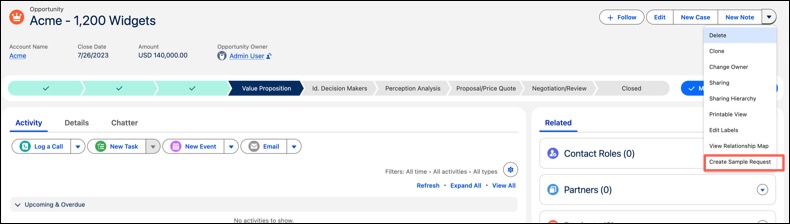
Para crear una solicitud de muestra desde una página de registro existente, abra la lista relacionada en la página de registro y haga clic en Crear solicitud de muestra. La página Nueva solicitud de muestra se abre con los detalles basados en registro rellenados previamente.
Por ejemplo, para crear una solicitud desde una Oportunidad, navegue a la lista relacionada en el registro Oportunidad y haga clic en Crear solicitud de muestra.