Loading
Rapportere om og redusere karbonavtrykket med Net Zero Cloud
Analysere svarene med Einstein Generative AI

Analysere svarene med Einstein Generative AI

Forbedre nøyaktigheten av miljø-, sosiale og styringsrapporter (ESG) ved å bruke den generative AI-funksjonaliteten i Salesforce Disclosure and Compliance Hub for Microsoft 365 Word Word-tillegget eller Salesforce Disclosure and Compliance Hub-koblingen. Generativ AI sammenligner spørsmålet, veiledningen for spørsmålet og svaret for å identifisere distinkte retningslinjer for evaluering av svaret. Det sammenligner deretter svaret med de identifiserte retningslinjene for å evaluere svaret. Generativ AI identifiserer manglene og gir tilbakemelding om hvordan svaret kan forbedres. For å evaluere gyldigheten og riktigheten av et svar vises det en prosentverdi for nøyaktighetsscore ved å vurdere kriterier som fullstendigheten av svaret og syntaksen.
Nødvendige utgaver

Tilgjengelig i Lightning Experience
Tilgjengelig i Enterprise, Performance, Unlimited og Developer Edition med Net Zero Cloud Growth-lisensen eller Net Zero Cloud User-tilleggslisensen og Agentforce for Net Zero Cloud-tilleggslisensen. Einstein generativ AI er tilgjengelig i Lightning Experience. Du trenger en Microsoft 365-lisens for å redigere Word-dokumenter. Du trenger en Google-konto for å redigere Google-dokumenter
Tilgjengelig med Salesforce Foundations-lisensen.
Kontakt din Salesforce-kontoansvarlige for å kjøpe Agentforce for Net Zero Cloud-tillegget
Brukertillatelser
For å generere visningsrapporter med tillegget Salesforce Disclosure and Compliance Hub for Microsoft 365 Word: Visnings- og Samsvarsknutepunkt-tilleggsmodulen for Microsoft 365
Slik genererer du visningsrapporter ved å bruke tillegget Salesforce Disclosure and Compliance Hub-kobling for Google Dokumenter: Visnings- og Samsvarsknutepunkt-tilleggsmodulen for Google Dokumenter
For å kontrollere visningsnøyaktighet med generativ AI: Bruke Einstein til å kontrollere svarens nøyaktighet
For å behandle ledetekstmaler med Ledetekstbygger og kjøre dem med generative AI-funksjoner: Ledetekstmalbehandling
For å kjøre ledetekstmaler med generative AI-funksjoner: Bruker av ledetekstmal

Forsikre deg om at du har lagt til veiledning for den aktive vurderingsspørsmålsversjonen. Se Opprette erklæringsspørsmål og veiledning.

Kontroller at Salesforce-administratoren har konfigurert Einstein Generative AI for Net Zero Cloud. Se ESG-rapportgenerering med Einstein Generative AI.

Hvis du vil bruke Ledetekstbygger til publiseringsredigering, må du forsikre deg om at du har tillatelsessettlisensen Bruker av ledetekstmal.

  1. Finn og velg Disclosure and Compliance Hub fra Appstarter.
  2. Velg Visninger og samsvarsknutepunkt fra menyen Visninger og samsvarsknutepunkt.
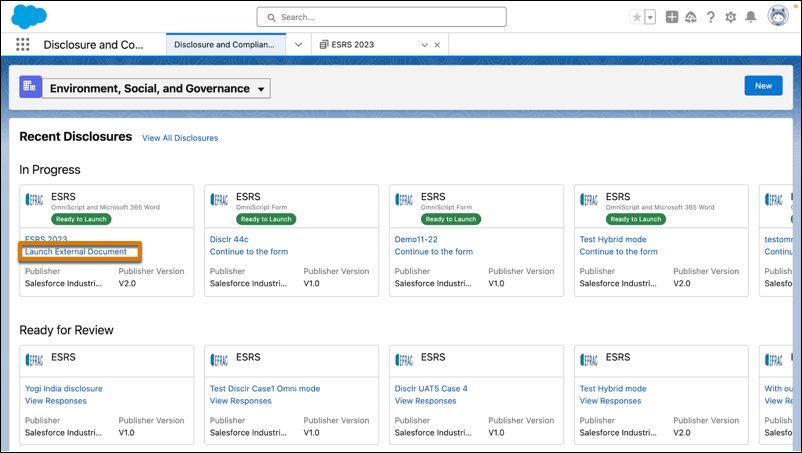
  3. Klikk på Start eksternt dokument under Pågår for å få en beskrivelse.
    Åpne visningsdokumentet fra Pågår-delen i Visninger og samsvarsknutepunkt for å analysere svar.
  4. Velg Salesforce Disclosure and Compliance Hub for Microsoft 365 Word eller Disclosure and Compliance Hub-koblingen for Google Dokumenter på dokumentets Hjem-fane.
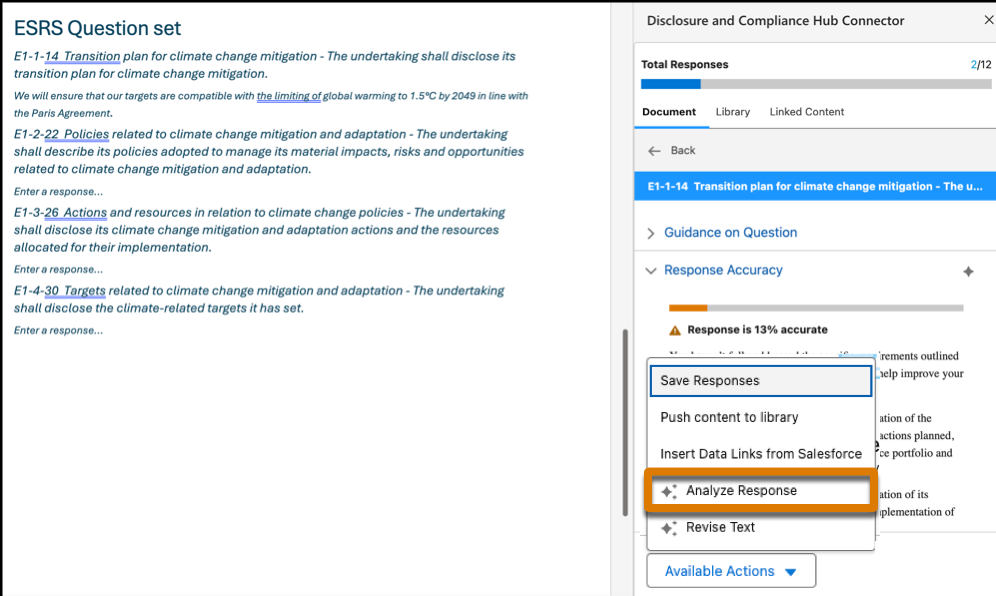
  5. Velg spørsmålet på Dokument-fanen i tillegget, og velg Analyze Response fra spørsmålets handlingsmeny.
  6. Velg Analyze Response fra de tilgjengelige handlingene i spørsmålsdetaljene i tillegget.
    Gå til spørsmålsdetaljene i tillegget og velg Analyser svar fra de tilgjengelige handlingene for å kontrollere svarets nøyaktighet.
    Generativ AI sammenligner spørsmålet, veiledningen for spørsmålet og svaret for å evaluere svaret og gi tilbakemeldinger om hvordan svaret kan forbedres.
 
Laster
Salesforce Help | Article
