breadcrumbDescription
Link rapportindhold med kilde for at oprette seneste og reviderbare rapporter
Opret nøjagtige og reviderbare miljø-, sociale og styringsrapporter (ESG) i Microsoft 365 Word- eller Google Dokumenter-dokumenter. Link data i rapporten til dens kilde ved brug af kodestykker og datalinks.
EditionsHeading
| Tilgængelig i: Lightning Experience |
| Tilgængelig i: Enterprise, Performance, Unlimited og Developer Edition med Net Zero Cloud Growth-licensen eller Net Zero Cloud-brugertilføjelsesprogramlicensen og Agentforce for Net Zero Cloud-tilføjelsesprogramlicensen. Einstein genererende AI er tilgængelig i Lightning Experience. Hvis du vil redigere Word-dokumenter, skal du have en Microsoft 365-licens. Hvis du vil redigere Google-dokumenter, skal du have en Google-konto |
| Tilgængelig med Salesforce Foundations-licensen. |
| Hvis du vil købe Agentforce for Net Zero Cloud-tilføjelsesprogrammet, skal du kontakte din Salesforce-kontoansvarlige |
| Brugertilladelser | |
|---|---|
| Hvis du vil generere offentliggørelsesrapporter med tilføjelsesprogrammet Salesforce Disclosure and Compliance Hub for Microsoft 365 Word: | Offentliggørelses- og compliance Hub-plugin til Microsoft 365 |
| Hvis du vil generere offentliggørelsesrapporter ved brug af tilføjelsesprogrammet Salesforce Disclosure og Compliance Hub-forbindelse for Google Dokumenter: | Offentliggørelses- og compliance Hub-plugin til Google Dokumenter |
| Hvis du vil analysere og forbedre offentliggørelsesnøjagtigheden ved brug af genererende AI: | Brug Einstein til at analysere offentliggørelsessvar |
| Hvis du vil administrere meddelelsesskabeloner med Promptkonstruktør: | Administrer meddelelsesskabeloner |
| Hvis du vil køre meddelelsesskabeloner ved brug af generative AI-funktioner: | Kør meddelelsesskabeloner |
Bekræft, at din Salesforce-administrator har opsat Einstein Generative AI for Net Zero Cloud. Se ESG-rapportgenerering ved brug af Einstein Generative AI.
Hvis du vil sikre, at det seneste indhold er tilgængeligt for brugere, skal du synkronisere det indhold, der er linket i Word-dokumentet, med Salesforce-registreringer. Når du opretter rapporter, skal du bruge datalinks til at tilslutte indhold direkte til Salesforce-felter, kodestykker til at linke dokumentindhold til Informationsbiblioteket og integrerede kodestykker til synkroniserede opdateringer på tværs af dokumenter og Salesforce-registreringer.
Indsæt genanvendeligt indhold fra Informationsbiblioteket
Søg efter og indsæt indholdet i Informationsbiblioteket i et Microsoft 365 Word-dokument som et kodestykke. Informationsbiblioteket er en enkelt kilde, hvor du kan indsamle og organisere genanvendelige offentliggørelser fra flere rapporter. Søgeresultaterne viser de 25 nyeste aktive sætninger baseret på relevansen.
- Fra Appstarter skal du finde og vælge Disclosure and Compliance Hub.
- Fra menuen Offentliggørelser og overensstemmelseshub skal du vælge Offentliggørelser og overensstemmelseshub.
-
Klik på Start eksternt dokument i afsnittet I gang for en offentliggørelse.
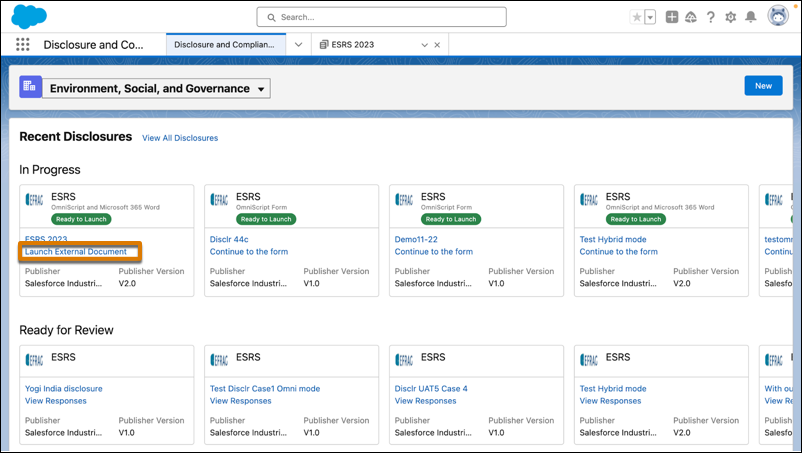
- På fanen Dokumentstart skal du vælge Salesforce Disclosure and Compliance Hub for Microsoft 365 Word eller Disclosure and Compliance Hub-forbindelsen for Google Dokumenter.
- På fanen Bibliotek skal du indtaste søgeord i søgefeltet og trykke på Enter for at starte søgningen.
- Fra søgeresultaterne skal du vælge uddraget og klikke på Indsæt som uddragslink.
Indsæt datalinks fra Salesforce-registreringer
Hvis du vil knytte ESG-rapportindholdet (environmental, social and governance) til en Salesforce-registrering og -felter, skal du bruge datalinks. Du kan få vist alle ændringer i offentliggørelsesdokumentet eller de Salesforce-registreringer, der er tilknyttet datalinket, og synkronisere dataene for altid at rapportere det seneste offentliggørelsesindhold.
- Fra Appstarter skal du finde og vælge Disclosure and Compliance Hub.
-
Klik på Start eksternt dokument i afsnittet I gang for en offentliggørelse.
- På fanen Dokumentstart skal du vælge Salesforce Disclosure and Compliance Hub for Microsoft 365 Word eller Disclosure and Compliance Hub-forbindelsen for Google Dokumenter.
- Gå til det afsnit i dokumentet, hvor du ønsker at indsætte data fra Net Zero Cloud, og vælg Indsæt datalinks fra Salesforce fra de tilgængelige handlinger på fanen Dokument.
- Vælg et Salesforce-objekt, en -registrering og et -felt, og klik på Indsæt.
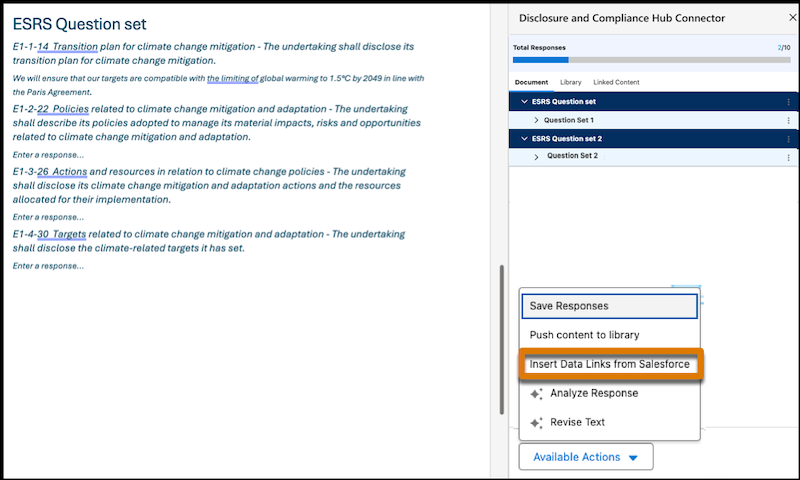
Datalinkindholdet fra Salesforce-registreringen indsættes i dokumentet.
Gem uddrag i Informationsbibliotek
For at indsamle og organisere oplysninger i en enkelt kilde og bruge oplysningerne på tværs af flere rapporter og offentliggørelser skal du bruge uddrag fra Informationsbiblioteket. Når du opretter din rapport for at genbruge nogle af oplysningerne i rapporten på tværs af andre rapporter, kan du gemme oplysningerne som uddrag i Informationsbiblioteket. Du kan få godkendelse fra interessenter på dine ESG-kodestykker og åbne et dokument for at samarbejde og genbruge dine kodestykker på tværs af rapporter.
- Fra Appstarter skal du finde og vælge Disclosure and Compliance Hub.
-
Klik på Start eksternt dokument i afsnittet I gang for en offentliggørelse.
- På fanen Dokumentstart skal du vælge Salesforce Disclosure and Compliance Hub for Microsoft 365 Word eller Disclosure and Compliance Hub-forbindelsen for Google Dokumenter.
- Vælg tekst i dokumentet, og fra de tilgængelige handlinger på fanen Dokument skal du vælge Skub indhold til bibliotek.
- Angiv et kodestykkenavn.
- Vælg sprog og format.
- Vælg det Informationsbibliotek, som du vil linke kodestykket til.
- Vælg anvendelsestype og kategori.
-
Gem dine ændringer.
 Bemærk Hvis uddragene indeholder datalinks, gemmes værdierne i datalinks som almindelig tekst i Informationsbiblioteket.
Vis og synkroniser linket indhold i offentliggørelses- og compliance Hub-rapporter
Få vist det linkede indhold i offentliggørelsesdokumentet, og synkroniser dataene for at sikre, at rapporten har det seneste offentliggørelsesindhold. Når du synkroniserer det linkede indhold, opdateres alle ændringer i offentliggørelsesdokumentet eller de Salesforce-registreringer, der er tilknyttet datalinks, i Salesforce-registreringer og -felter, så oplysningerne kan genbruges. For at gøre datalinks nemme at identificere, er det linkede dataindhold synligt i et visuelt mærke i offentliggørelsesdokumentet.
- Fra Appstarter skal du finde og vælge Disclosure and Compliance Hub.
-
Klik på Start eksternt dokument i afsnittet I gang for en offentliggørelse.
- På fanen Dokumentstart skal du vælge Salesforce Disclosure and Compliance Hub for Microsoft 365 Word eller Disclosure and Compliance Hub-forbindelsen for Google Dokumenter.
- På fanen Linket indhold skal du fra menuen Vis links vælge Alle links.
- Hvis du vil hente de seneste data for uddrag og datalinks fra kilderegistreringer, skal du klikke på Opdater indhold.
-
Hvis du vil vise det linkede indhold i visuelle markører, skal du aktivere Vis datalinks.
Det linkede indhold viser en af disse statusser:
I synkronisering Når dataene i rapporten er de samme som dataene i Net Zero Cloud Ikke synkroniseret Når dataene i rapporten ikke matcher dataene i Net Zero Cloud Sætt på pause Når du bevidst sætter synkroniseringen på pause, f.eks. når du afrunder decimalerne i dine kvantitative data - Vælg et kodestykke eller et datalink.
- Hvis du vil synkronisere indhold fra en Salesforce-registrering til dokumentet i et datalink, skal du vælge Fra Salesforce-registrering til dokument.
-
Foretag en af disse handlinger i et kodestykkelink.
- Hvis du vil synkronisere værdierne fra en Salesforce-registrering til dokumentet, skal du fra menuen Synkroniser indhold vælge Fra Salesforce-registrering til dokument og klikke på Synkroniser.
- Hvis du vil synkronisere værdierne fra dokumentet til en Salesforce-registrering, skal du fra menuen Synkroniser indhold vælge Fra dokument til Salesforce-registrering og klikke på Synkroniser.
- Hvis du vil stoppe synkroniseringen af indholdet, skal du fra handlingsmenuen Kodestykke eller Datalink vælge Synkronisering på pause.
- Hvis du vil slette indholdet, skal du fra handlingsmenuen Kodestykke eller Datalink vælge Slet.
