Sie befinden sich hier:
Verknüpfen von Berichtsinhalten mit Quellen zum Erstellen aktueller und überprüfbarer Berichte
Erstellen Sie in Microsoft 365 Word- oder Google Docs-Dokumenten genaue und überprüfbare ESG-Berichte (Environmental, Social and Governance). Verknüpfen Sie Daten im Bericht über Auszüge und Datenlinks mit der zugehörigen Quelle.
Erforderliche Editionen
| Verfügbarkeit: Lightning Experience |
| Verfügbarkeit: Enterprise, Performance, Unlimited und Developer Edition mit der Net Zero Cloud Growth-Lizenz oder der Net Zero Cloud-Benutzer-Add-On-Lizenz und der Add-On-Lizenz "Agentforce für Net Zero Cloud". Die generative AI von Einstein ist in Lightning Experience verfügbar. Zum Bearbeiten von Word-Dokumenten benötigen Sie eine Microsoft 365-Lizenz. Zum Bearbeiten von Google-Dokumenten benötigen Sie einen Google-Account |
| Verfügbar mit der Salesforce Foundations-Lizenz. |
| Wenden Sie sich zum Erwerb des Add-Ons "Agentforce für Net Zero Cloud" an Ihren Salesforce-Kundenbeauftragten. |
| Benutzerberechtigungen | |
|---|---|
| Generieren von Offenlegungsberichten mit dem Add-In "Offenlegungs- und Compliance-Zentrum von Salesforce für Microsoft 365 Word": | Offenlegungs- und Compliance-Zentrums-Plugin für Microsoft 365 |
| Generieren von Offenlegungsberichten mithilfe des Add-Ons "Offenlegungs- und Compliance-Zentrums-Konnektor von Salesforce" für Google Docs: | Offenlegungs- und Compliance-Zentrums-Plugin für Google Docs |
| Analysieren und Verbessern der Offenlegungsgenauigkeit mithilfe der generativen AI: | Verwenden von Einstein zum Analysieren von Offenlegungsantworten |
| Verwalten von Eingabeaufforderungsvorlagen mit dem Eingabeaufforderungsgenerator: | Verwalten von Aufforderungsvorlagen |
| Ausführen von Aufforderungsvorlagen mithilfe von Funktionen der generativen AI: | Ausführen von Aufforderungsvorlagen |
Überprüfen Sie, ob Ihr Salesforce-Administrator die generative AI von Einstein für Net Zero Cloud eingerichtet hat. Entsprechende Informationen finden Sie unter Generieren von ESG-Berichten mithilfe der generativen AI von Einstein.
Synchronisieren Sie die im Word-Dokument verknüpften Inhalte mit Salesforce-Datensätzen, um sicherzustellen, dass die neuesten Inhalte für Benutzer verfügbar sind. Verwenden Sie beim Erstellen von Berichten Datenlinks, um Inhalte direkt mit Salesforce-Feldern zu verbinden, Auszüge zum Verknüpfen von Dokumentinhalten mit der Informationsbibliothek und eingebettete Auszüge für synchronisierte Aktualisierungen zwischen Dokumenten und Salesforce-Datensätzen.
Einfügen wiederverwendbarer Inhalte aus der Informationsbibliothek
Suchen Sie den in der Informationsbibliothek gespeicherten Inhalt und fügen Sie ihn als Auszugslink in ein Microsoft 365 Word-Dokument ein. Die Informationsbibliothek ist eine einzige Quelle, aus der Sie wiederverwendbare Offenlegungen aus mehreren Berichten erfassen und organisieren können. In den Suchergebnissen werden die 25 neuesten aktiven Klauseln basierend auf der Relevanz angezeigt.
- Suchen Sie im App Launcher den Eintrag Offenlegungs- und Compliance-Zentrum und wählen Sie ihn aus.
- Wählen Sie im Menü "Offenlegungs- und Compliance-Zentrum" die Option Offenlegungs- und Compliance-Zentrum aus.
-
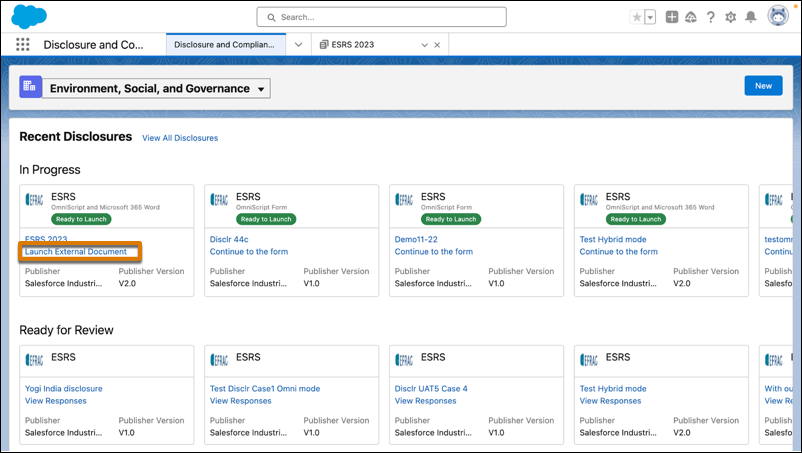
Klicken Sie im Abschnitt "Wird ausgeführt" für eine Offenlegung auf Externes Dokument starten.
- Wählen Sie auf der Registerkarte "Startseite des Dokuments" die Option Offenlegungs- und Compliance-Zentrum Salesforce für Microsoft 365 Word oder den Konnektor für Offenlegungs- und Compliance-Zentrum für Google Docs aus.
- Geben Sie auf der Registerkarte "Bibliothek" Stichwörter in das Suchfeld ein und drücken Sie die Eingabetaste, um die Suche zu initiieren.
- Wählen Sie in den Suchergebnissen den Auszug aus und klicken Sie auf Als Auszugslink einfügen.
Einfügen von Datenlinks aus Salesforce-Datensätzen
Verwenden Sie Datenlinks, um den Inhalt des ESG-Berichts einem Salesforce-Datensatz und Feldern zuzuordnen. Sie können alle Änderungen im Offenlegungsdokument oder in den Salesforce-Datensätzen, die dem Datenlink zugeordnet sind, anzeigen und die Daten synchronisieren, um immer den neuesten Offenlegungsinhalt zu melden.
- Suchen Sie im App Launcher den Eintrag Offenlegungs- und Compliance-Zentrum und wählen Sie ihn aus.
-
Klicken Sie im Abschnitt "Wird ausgeführt" für eine Offenlegung auf Externes Dokument starten.
- Wählen Sie auf der Registerkarte "Startseite des Dokuments" die Option Offenlegungs- und Compliance-Zentrum Salesforce für Microsoft 365 Word oder den Konnektor für Offenlegungs- und Compliance-Zentrum für Google Docs aus.
- Navigieren Sie zu dem Abschnitt im Dokument, in den Sie Daten aus Net Zero Cloud einfügen möchten, und wählen Sie unter den verfügbaren Aktionen auf der Registerkarte "Dokument" die Option Datenlinks aus Salesforce einfügen aus.
- Wählen Sie ein Salesforce-Objekt, -Datensatz und -Feld aus und klicken Sie auf Einfügen.
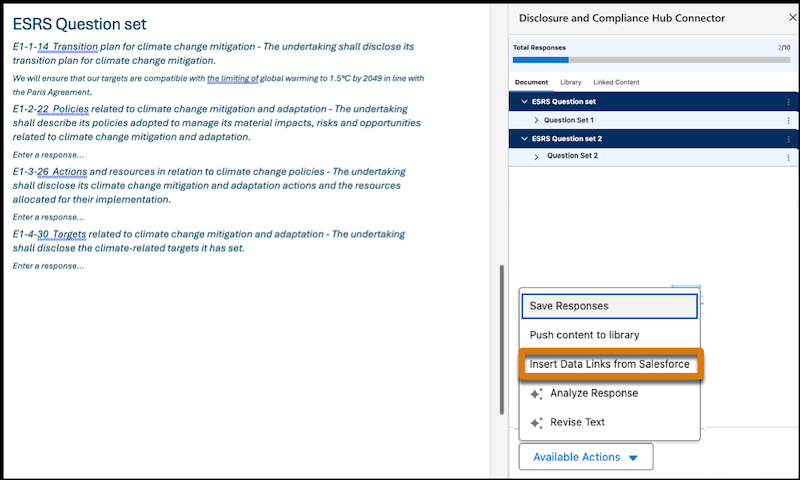
Der Datenlinkinhalt aus dem Salesforce-Datensatz wird in das Dokument eingefügt.
Speichern von Auszügen in der Informationsbibliothek
Verwenden Sie Auszüge aus der Informationsbibliothek, um Informationen in einer einzigen Quelle zu erfassen und zu organisieren und die Informationen in mehreren Berichten und Offenlegungen zu verwenden. Wenn Sie beim Erstellen Ihres Berichts einige der Informationen im Bericht in anderen Berichten wiederverwenden möchten, können Sie sie in der Informationsbibliothek als Auszüge speichern. Sie können die Genehmigung von Beteiligten für Ihre ESG-Auszüge einholen und ein Dokument öffnen, um zusammenzuarbeiten und Ihre Auszüge berichtsübergreifend wiederzuverwenden.
- Suchen Sie im App Launcher den Eintrag Offenlegungs- und Compliance-Zentrum und wählen Sie ihn aus.
-
Klicken Sie im Abschnitt "Wird ausgeführt" für eine Offenlegung auf Externes Dokument starten.
- Wählen Sie auf der Registerkarte "Startseite des Dokuments" die Option Offenlegungs- und Compliance-Zentrum Salesforce für Microsoft 365 Word oder den Konnektor für Offenlegungs- und Compliance-Zentrum für Google Docs aus.
- Wählen Sie Text im Dokument und in den verfügbaren Aktionen auf der Registerkarte "Dokument" die Option Inhalt in Bibliothek übertragen aus.
- Geben Sie einen Auszugsnamen ein.
- Wählen Sie die Sprache und das Format aus.
- Wählen Sie das Thema der Informationsbibliothek aus, mit dem Sie den Auszug verknüpfen möchten.
- Wählen Sie den Nutzungstyp und die Kategorie aus.
-
Speichern Sie Ihre Änderungen.
 Hinweis Wenn sich in den Auszügen Datenlinks befinden, werden die Werte in den Datenlinks in der Informationsbibliothek als Nur-Text gespeichert.
Anzeigen und Synchronisieren verknüpfter Inhalte in Offenlegungs- und Compliance-Zentrumsberichten
Zeigen Sie den verknüpften Inhalt im Offenlegungsdokument an und synchronisieren Sie die Daten, um sicherzustellen, dass der Bericht über den neuesten Offenlegungsinhalt verfügt. Wenn Sie den verknüpften Inhalt synchronisieren, werden alle Änderungen im Offenlegungsdokument oder in den Salesforce-Datensätzen, die den Datenlinks zugeordnet sind, in den Salesforce-Datensätzen und -Feldern aktualisiert, sodass die Informationen wiederverwendet werden können. Damit Datenlinks einfach identifiziert werden können, ist der verknüpfte Dateninhalt innerhalb einer visuellen Markierung im Offenlegungsdokument sichtbar.
- Suchen Sie im App Launcher den Eintrag Offenlegungs- und Compliance-Zentrum und wählen Sie ihn aus.
-
Klicken Sie im Abschnitt "Wird ausgeführt" für eine Offenlegung auf Externes Dokument starten.
- Wählen Sie auf der Registerkarte "Startseite des Dokuments" die Option Offenlegungs- und Compliance-Zentrum Salesforce für Microsoft 365 Word oder den Konnektor für Offenlegungs- und Compliance-Zentrum für Google Docs aus.
- Wählen Sie auf der Registerkarte "Verknüpfter Inhalt" im Menü "Links anzeigen" die Option Alle Links aus.
- Klicken Sie auf Inhalt aktualisieren, um die neuesten Daten für Auszüge und Datenlinks aus den Quelldatensätzen abzurufen.
-
Aktivieren Sie Datenlinks anzeigen, um den verknüpften Inhalt in visuellen Markierungen anzuzeigen.
Der verknüpfte Inhalt weist einen der folgenden Status auf:
Synchronisieren Wenn die Daten im Bericht mit den Daten in Net Zero Cloud übereinstimmen Nicht synchron Wenn die Daten im Bericht nicht mit den Daten in Net Zero Cloud übereinstimmen Angehalten Wenn Sie die Synchronisierung absichtlich anhalten, beispielsweise wenn Sie die Dezimalstellen in Ihren quantitativen Daten abrunden - Wählen Sie einen Auszug oder einen Datenlink aus.
- Wählen Sie in einem Datenlink Von Salesforce-Datensatz zu Dokument aus, um Inhalt aus einem Salesforce-Datensatz mit dem Dokument zu synchronisieren.
-
Führen Sie in einem Auszugslink eine der folgenden Aktionen aus.
- Wählen Sie zum Synchronisieren der Werte aus einem Salesforce-Datensatz mit dem Dokument im Menü "Inhalt synchronisieren" die Option Von Salesforce-Datensatz zu Dokument aus und klicken Sie auf Synchronisieren.
- Wählen Sie zum Synchronisieren der Werte aus dem Dokument mit einem Salesforce-Datensatz im Menü "Inhalt synchronisieren" die Option Von Dokument zu Salesforce-Datensatz aus und klicken Sie auf Synchronisieren.
- Wenn Sie die Synchronisierung des Inhalts beenden möchten, wählen Sie im Aktionsmenü für Auszüge oder Datenlinks die Option Synchronisierung anhalten aus.
- Wählen Sie zum Löschen des Inhalts im Aktionsmenü für Auszüge oder Datenlinks die Option Löschen aus.
