Usted está aquí:
Vincular contenido de informe con origen para crear informes más recientes y auditables
Cree informes medioambientales, sociales y de gobernanza (ESG) precisos y auditables en documentos de Microsoft 365 Word o Google Docs. Vincule datos en el informe con su origen utilizando miniprogramas y vínculos de datos.
Ediciones necesarias
| Disponible en: Lightning Experience |
| Disponible en: Ediciones Enterprise, Performance, Unlimited y Developer con la licencia Net Zero Cloud Growth o la licencia complementaria Usuario de Net Zero Cloud y la licencia complementaria Agentforce for Net Zero Cloud. La IA generativa Einstein está disponible en Lightning Experience. Para modificar documentos de Word, necesita una licencia de Microsoft 365. Para modificar documentos de Google, necesita una cuenta de Google |
| Disponible con la licencia Salesforce Foundations. |
| Para adquirir el complemento Agentforce para Net Zero Cloud, póngase en contacto con su ejecutivo de cuentas de Salesforce |
| Permisos de usuario | |
|---|---|
| Para generar informes de revelación utilizando el complemento Núcleo de cumplimiento y revelación de Salesforce para Microsoft 365 Word: | Complemento de Núcleo de revelación y cumplimiento para Microsoft 365 |
| Para generar informes de revelación utilizando el complemento Conector de Núcleo de cumplimiento y revelación de Salesforce para Google Docs: | Complemento de Núcleo de cumplimiento y revelación para Google Docs |
| Para analizar y mejorar la precisión de revelación utilizando IA generativa: | Utilizar Einstein para analizar la respuesta de revelación |
| Para gestionar plantillas de solicitudes con Generador de solicitudes: | Gestionar plantillas de solicitudes |
| Para ejecutar plantillas de solicitudes utilizando funciones de IA generativa: | Ejecutar plantillas de solicitud |
Confirme que su administrador de Salesforce configuró IA generativa de Einstein para Net Zero Cloud. Consulte Generación de informes ESG utilizando IA generativa Einstein.
Para asegurarse de que el contenido más reciente está disponible para los usuarios, sincronice el contenido vinculado en el documento de Word con registros de Salesforce. Cuando cree informes, utilice vínculos de datos para conectar contenido directamente a campos de Salesforce, miniprogramas para vincular contenido de documentos a la Biblioteca de información y miniprogramas integrados para actualizaciones sincronizadas entre documentos y registros de Salesforce.
Insertar contenido reutilizable desde Biblioteca de información
Busque e inserte el contenido almacenado en la Biblioteca de información en un documento de Microsoft 365 Word como un vínculo de miniprograma. La Biblioteca de información es una fuente única donde puede recopilar y organizar revelaciones reutilizables desde múltiples informes. Los resultados de búsqueda muestran las 25 cláusulas activas más recientes basándose en la relevancia.
- Desde el Iniciador de aplicación, busque y seleccione Núcleo de cumplimiento y revelación.
- Desde el menú Núcleo de revelaciones y cumplimiento, seleccione Núcleo de revelaciones y cumplimiento.
-
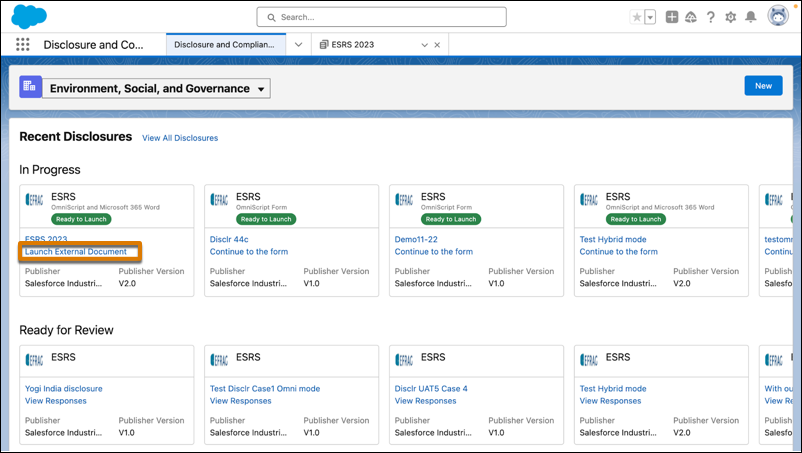
En la sección En curso, para obtener una revelación, haga clic en Iniciar documento externo.
- En la ficha Inicio del documento, seleccione Núcleo de cumplimiento y revelación de Salesforce para Microsoft 365 Word o el Conector de núcleo de cumplimiento y revelación para Google Docs.
- En la ficha Biblioteca, introduzca palabras clave en el cuadro de búsqueda y pulse Entrar para iniciar la búsqueda.
- Desde los resultados de búsqueda, seleccione el miniprograma y haga clic en Insertar como vínculo de miniprograma.
Insertar vínculos de datos desde registros de Salesforce
Para asociar el contenido del informe medioambiental, social y de gobernanza (ESG) con un registro y campos de Salesforce, utilice vínculos de datos. Puede ver cualquier cambio en el documento de revelación o los registros de Salesforce asociados con el vínculo de datos y sincronizar los datos para reportar siempre el contenido de revelación más reciente.
- Desde el Iniciador de aplicación, busque y seleccione Núcleo de cumplimiento y revelación.
-
En la sección En curso, para obtener una revelación, haga clic en Iniciar documento externo.
- En la ficha Inicio del documento, seleccione Núcleo de cumplimiento y revelación de Salesforce para Microsoft 365 Word o el Conector de núcleo de cumplimiento y revelación para Google Docs.
- Vaya a la sección en el documento donde desea insertar datos desde Net Zero Cloud, y desde las acciones disponibles en la ficha Documento, seleccione Insertar vínculos de datos desde Salesforce.
- Seleccione un objeto, registro y campo de Salesforce y haga clic en Insertar.
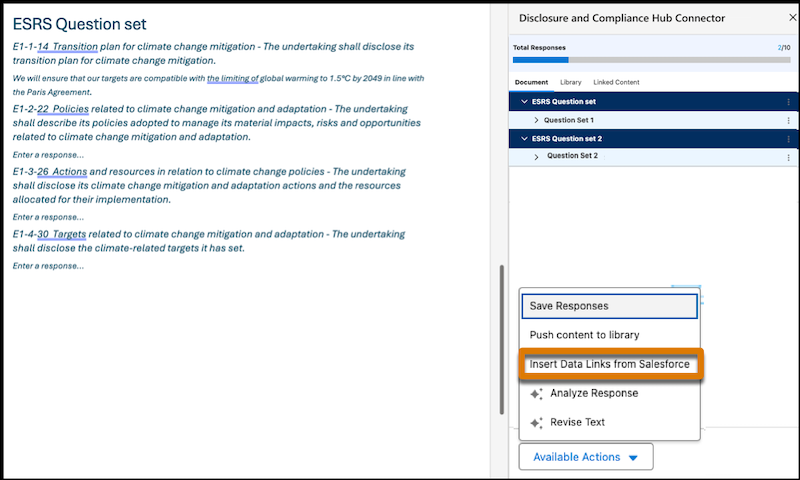
El contenido del vínculo de datos del registro de Salesforce se inserta en el documento.
Guardar miniprogramas en Biblioteca de información
Para recopilar y organizar información en una única fuente y utilizar la información entre múltiples informes y revelaciones, utilice fragmentos de la Biblioteca de información. Cuando crea su informe, para reutilizar parte de la información del informe en otros informes, puede guardar la información como miniprogramas en la Biblioteca de información. Puede obtener la aprobación de las partes interesadas en sus miniprogramas ESG y abrir un documento para colaborar y reutilizar sus miniprogramas en informes.
- Desde el Iniciador de aplicación, busque y seleccione Núcleo de cumplimiento y revelación.
-
En la sección En curso, para obtener una revelación, haga clic en Iniciar documento externo.
- En la ficha Inicio del documento, seleccione Núcleo de cumplimiento y revelación de Salesforce para Microsoft 365 Word o el Conector de núcleo de cumplimiento y revelación para Google Docs.
- Seleccione texto en el documento y, desde las acciones disponibles en la ficha Documento, seleccione Enviar contenido a biblioteca.
- Introduzca un nombre de miniprograma.
- Seleccione el idioma y el formato.
- Seleccione el tema Biblioteca de información al que desea vincular el miniprograma.
- Seleccione el tipo y la categoría de uso.
-
Guarde sus cambios.
 Nota Si los miniprogramas tienen vínculos de datos, los valores de los vínculos de datos se almacenan como texto normal en la Biblioteca de información.
Ver y sincronizar contenido vinculado en informes del Núcleo de cumplimiento y revelación
Visualice el contenido vinculado en el documento de revelación y sincronice los datos para asegurarse de que el informe tiene el contenido de revelación más reciente. Cuando sincroniza el contenido vinculado, cualquier cambio en el documento de revelación o los registros de Salesforce asociados con los vínculos de datos se actualizan en los registros y campos de Salesforce de modo que la información se pueda reutilizar. Para hacer que los vínculos de datos sean fácilmente identificables, el contenido de datos vinculado es visible dentro de un marcador visual en el documento de revelación.
- Desde el Iniciador de aplicación, busque y seleccione Núcleo de cumplimiento y revelación.
-
En la sección En curso, para obtener una revelación, haga clic en Iniciar documento externo.
- En la ficha Inicio del documento, seleccione Núcleo de cumplimiento y revelación de Salesforce para Microsoft 365 Word o el Conector de núcleo de cumplimiento y revelación para Google Docs.
- En la ficha Contenido vinculado, desde el menú Mostrar vínculos, seleccione Todos los vínculos.
- Para obtener los datos más recientes para miniprogramas y vínculos de datos desde los registros de origen, haga clic en Actualizar contenido.
-
Para mostrar el contenido vinculado en marcadores visuales, active Mostrar vínculos de datos.
El contenido vinculado muestra uno de estos estados:
En sincronización Cuando los datos del informe son los mismos que los de Net Zero Cloud Fuera de sincronización Cuando los datos del informe no coinciden con los datos de Net Zero Cloud En pausa Cuando realiza una pausa intencionada en la sincronización, por ejemplo, cuando redondea los decimales en sus datos cuantitativos - Seleccione un miniprograma o un vínculo de datos.
- En un vínculo de datos, para sincronizar contenido desde un registro de Salesforce con el documento, seleccione De registro de Salesforce a documento.
-
En un vínculo de miniprograma, realice una de estas acciones.
- Para sincronizar los valores de un registro de Salesforce con el documento, desde el menú Sincronizar contenido, seleccione De registro de Salesforce a documento y haga clic en Sincronizar.
- Para sincronizar los valores del documento con un registro de Salesforce, desde el menú Sincronizar contenido, seleccione De documento a registro de Salesforce y haga clic en Sincronizar.
- Para detener la sincronización del contenido, desde el menú de acciones de miniprograma o vínculo de datos, seleccione Pausa de sincronización.
- Para eliminar el contenido, desde el menú de acciones de miniprograma o vínculo de datos, seleccione Eliminar.
