Usted está aquí:
Vincular contenido de reporte con origen para crear reportes más recientes y auditables
Cree reportes medioambientales, sociales y de gobernanza (ESG) precisos y auditables en documentos de Microsoft 365 Word o Google Docs. Vincule datos en el reporte con su origen utilizando miniprogramas y vínculos de datos.
Ediciones necesarias
| Disponible en: Lightning Experience |
| Disponible en: Ediciones Enterprise, Performance, Unlimited y Developer Edition con la licencia Net Zero Cloud Growth o la licencia complementaria Usuario de Net Zero Cloud y la licencia complementaria Agentforce for Net Zero Cloud. La IA generativa Einstein está disponible en Lightning Experience. Para modificar documentos de Word, necesita una licencia de Microsoft 365. Para modificar documentos de Google, necesita una cuenta de Google |
| Disponible con la licencia Salesforce Foundations. |
| Para adquirir el complemento Agentforce para Net Zero Cloud, haga contacto con su ejecutivo de cuentas de Salesforce |
| Permisos de usuario | |
|---|---|
| Para generar reportes de revelación utilizando el complemento Núcleo de revelación y cumplimiento de Salesforce para Microsoft 365 Word: | Complemento de Núcleo de revelación y cumplimiento para Microsoft 365 |
| Para generar reportes de revelación utilizando el complemento Conector de Núcleo de cumplimiento y revelación de Salesforce para Google Docs: | Complemento de Núcleo de revelación y cumplimiento para Google Docs |
| Para analizar y mejorar la precisión de la revelación utilizando IA generativa: | Utilizar Einstein para analizar la respuesta de revelación |
| Para gestionar plantillas de solicitudes con Generador de solicitudes: | Gestionar plantillas de solicitudes |
| Para ejecutar plantillas de solicitudes utilizando funciones de IA generativa: | Ejecutar plantillas de solicitudes |
Confirme que su administrador de Salesforce configuró la IA generativa de Einstein para Net Zero Cloud. Consulte Generación de reportes ESG utilizando IA generativa Einstein.
Para asegurarse de que el contenido más reciente está disponible para los usuarios, sincronice el contenido vinculado en el documento de Word con registros de Salesforce. Cuando cree reportes, utilice vínculos de datos para conectar contenido directamente con campos de Salesforce, miniprogramas para vincular contenido de documentos a la Biblioteca de información y miniprogramas integrados para actualizaciones sincronizadas entre documentos y registros de Salesforce.
Insertar contenido reutilizable desde Biblioteca de información
Busque e inserte el contenido almacenado en la Biblioteca de información en un documento de Microsoft 365 Word como un vínculo de miniprograma. La Biblioteca de información es una fuente única donde puede recopilar y organizar revelaciones reutilizables desde múltiples reportes. Los resultados de búsqueda muestran las 25 cláusulas activas más recientes basándose en la relevancia.
- Desde el Iniciador de aplicación, busque y seleccione Núcleo de revelación y cumplimiento.
- Desde el menú Núcleo de revelaciones y cumplimiento, seleccione Núcleo de revelaciones y cumplimiento.
-
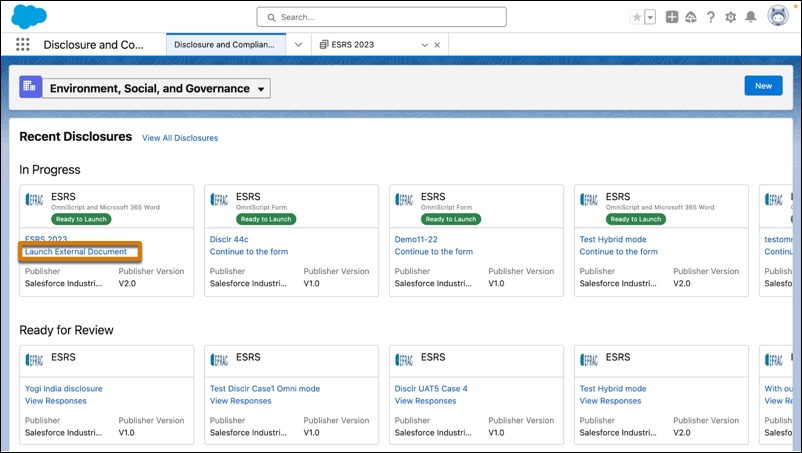
En la sección En curso, para una revelación, haga clic en Iniciar documento externo.
- En la ficha Inicio de documento, seleccione Núcleo de cumplimiento y revelación de Salesforce para Microsoft 365 Word o el Conector de núcleo de cumplimiento y revelación para Google Docs.
- En la ficha Biblioteca, ingrese palabras clave en el cuadro de búsqueda y pulse Entrar para iniciar la búsqueda.
- Desde los resultados de búsqueda, seleccione el miniprograma y haga clic en Insertar como vínculo de miniprograma.
Insertar vínculos de datos desde registros de Salesforce
Para asociar el contenido del reporte medioambiental, social y de gobernanza (ESG) con un registro y campos de Salesforce, utilice vínculos de datos. Puede ver cualquier cambio en el documento de revelación o los registros de Salesforce asociados con el vínculo de datos y sincronizar los datos para reportar siempre el contenido de revelación más reciente.
- Desde el Iniciador de aplicación, busque y seleccione Núcleo de revelación y cumplimiento.
-
En la sección En curso, para una revelación, haga clic en Iniciar documento externo.
- En la ficha Inicio de documento, seleccione Núcleo de cumplimiento y revelación de Salesforce para Microsoft 365 Word o el Conector de núcleo de cumplimiento y revelación para Google Docs.
- Vaya a la sección en el documento donde desea insertar datos desde Net Zero Cloud, y desde las acciones disponibles en la ficha Documento, seleccione Insertar vínculos de datos desde Salesforce.
- Seleccione un objeto, registro y campo de Salesforce y haga clic en Insertar.
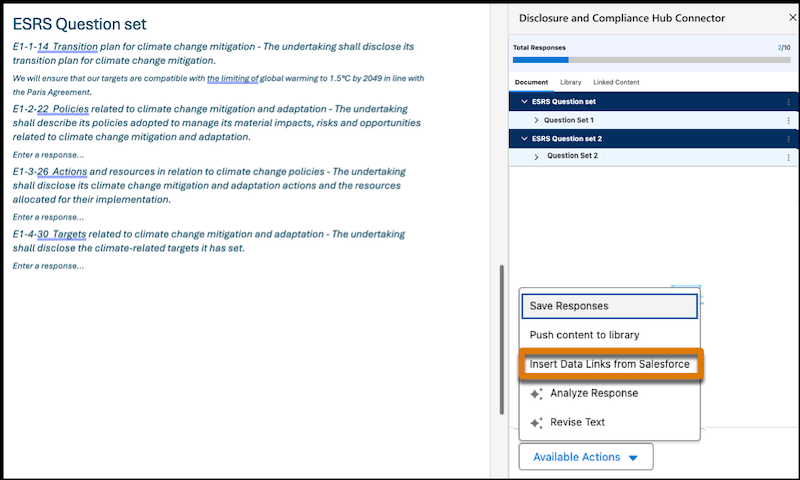
El contenido del vínculo de datos del registro de Salesforce se inserta en el documento.
Guardar miniprogramas en Biblioteca de información
Para recopilar y organizar información en un único origen y utilizar la información entre múltiples reportes y revelaciones, utilice miniprogramas de la Biblioteca de información. Cuando crea su reporte, para reutilizar parte de la información del reporte en otros reportes, puede guardar la información como miniprogramas en la Biblioteca de información. Puede obtener la aprobación de las partes interesadas en sus miniprogramas ESG y abrir un documento para colaborar y reutilizar sus miniprogramas entre reportes.
- Desde el Iniciador de aplicación, busque y seleccione Núcleo de revelación y cumplimiento.
-
En la sección En curso, para una revelación, haga clic en Iniciar documento externo.
- En la ficha Inicio de documento, seleccione Núcleo de cumplimiento y revelación de Salesforce para Microsoft 365 Word o el Conector de núcleo de cumplimiento y revelación para Google Docs.
- Seleccione texto en el documento y, desde las acciones disponibles en la ficha Documento, seleccione Enviar contenido a biblioteca.
- Ingrese un nombre de miniprograma.
- Seleccione el idioma y el formato.
- Seleccione el tema Biblioteca de información al que desea vincular el miniprograma.
- Seleccione el tipo y la categoría de uso.
-
Guarde sus cambios.
 Nota Si los miniprogramas tienen vínculos de datos, los valores en los vínculos de datos se almacenan como texto sin formato en la Biblioteca de información.
Ver y sincronizar contenido vinculado en reportes del Núcleo de revelación y cumplimiento
Visualice el contenido vinculado en el documento de revelación y sincronice los datos para asegurarse de que el reporte tiene el contenido de revelación más reciente. Cuando sincroniza el contenido vinculado, cualquier cambio en el documento de revelación o los registros de Salesforce asociados con los vínculos de datos se actualizan en los registros y campos de Salesforce de modo que la información pueda reutilizarse. Para hacer que los vínculos de datos sean fácilmente identificables, el contenido de datos vinculados es visible en un marcador visual en el documento de revelación.
- Desde el Iniciador de aplicación, busque y seleccione Núcleo de revelación y cumplimiento.
-
En la sección En curso, para una revelación, haga clic en Iniciar documento externo.
- En la ficha Inicio de documento, seleccione Núcleo de cumplimiento y revelación de Salesforce para Microsoft 365 Word o el Conector de núcleo de cumplimiento y revelación para Google Docs.
- En la ficha Contenido vinculado, desde el menú Mostrar vínculos, seleccione Todos los vínculos.
- Para obtener los datos más recientes para miniprogramas y vínculos de datos desde los registros de origen, haga clic en Actualizar contenido.
-
Para mostrar el contenido vinculado en marcadores visuales, active Mostrar vínculos de datos.
El contenido vinculado muestra uno de estos estados:
En sincronización Cuando los datos en el reporte son los mismos que los datos en Net Zero Cloud Fuera de sincronización Cuando los datos del reporte no coinciden con los datos de Net Zero Cloud En pausa Cuando realiza una pausa intencionada en la sincronización, por ejemplo, cuando redondea los decimales en sus datos cuantitativos - Seleccione un miniprograma o un vínculo de datos.
- En un vínculo de datos, para sincronizar contenido desde un registro de Salesforce con el documento, seleccione De registro de Salesforce a documento.
-
En un vínculo de miniprograma, realice una de estas acciones.
- Para sincronizar los valores de un registro de Salesforce con el documento, desde el menú Sincronizar contenido, seleccione De registro de Salesforce a documento y haga clic en Sincronizar.
- Para sincronizar los valores del documento con un registro de Salesforce, desde el menú Sincronizar contenido, seleccione De documento a registro de Salesforce y haga clic en Sincronizar.
- Para detener la sincronización del contenido, desde el menú de acciones de miniprograma o vínculo de datos, seleccione Pausa de sincronización.
- Para eliminar el contenido, desde el menú de acciones de miniprograma o vínculo de datos, seleccione Eliminar.
