Olet tässä:
Raportin sisällön linkittäminen lähteeseen uusimpien ja tarkastettavien raporttien luomiseksi
Luo tarkkoja ja auditoitavia ympäristö-, sosiaali- ja hallintoraportteja (ESG) Microsoft 365 Word- tai Google Docs -asiakirjoissa. Linkitä raportin dataa sen lähteeseen käyttämällä koodinpätkiä ja datalinkkejä.
Vaaditut versiot
| Käytettävissä: Lightning Experiencessa |
| Käytettävissä: Enterprise Edition-, Performance Edition-, Unlimited Edition- ja Developer Edition -versioissa, joissa on Net Zero Cloud Growth -lisenssi tai Net Zero Cloud User -lisäosalisenssi sekä Agentforce for Net Zero Cloud -lisäosalisenssi. Einstein luova tekoäly on käytettävissä Lightning Experience. Tarvitset Microsoft 365 -lisenssin muokataksesi Word-asiakirjoja. Tarvitset Google-tilin muokataksesi Google-asiakirjoja |
| Käytettävissä Salesforce Foundations -lisenssillä. |
| Jos haluat ostaa Agentforce for Net Zero Cloud -lisäosan, ota yhteyttä Salesforce-asiakkuuspäällikköösi |
| Käyttöoikeudet | |
|---|---|
| Julkaisuraporttien luominen Salesforce Disclosure and Compliance Hub for Microsoft 365 Word -lisäosalla: | Julkistus- ja vaatimustenmukaisuushub-lisäosa Microsoft 365:lle |
| Julkaisuraporttien luominen Salesforce Disclosure and Compliance Hub -lisäosalla Google Docs -palvelulle: | Julkistus- ja vaatimustenmukaisuushub-lisäosa Google Docs -palvelulle |
| Julkaisun tarkkuuden analysointi ja parantaminen käyttämällä generoivaa tekoälyä: | Einsteinin käyttäminen ilmoitusvastauksen analysoimiseen |
| Kehotteiden rakentajan kehotteiden mallien hallinta: | Kehotteiden mallien hallinta |
| Kehotteiden mallien suorittaminen käyttämällä luovia tekoälyominaisuuksia: | Kehotteiden mallien suorittaminen |
Varmista, että Salesforce-pääkäyttäjäsi on määrittänyt Einsteinin generoivan tekoälyn Net Zero Cloudille. Lisätietoja on kohdassa ESG-raporttien luominen Einsteinin generoivan tekoälyn avulla.
Jos haluat varmistaa, että käyttäjät voivat käyttää uusinta sisältöä, synkronoi Word-asiakirjassa linkitetty sisältö Salesforce-tietueiden kanssa. Kun luot raportteja, käytä datalinkkejä yhdistääksesi sisältöä suoraan Salesforce-kenttiin, koodikatkelmia linkittääksesi asiakirjan sisältöä Tietokirjastoon ja upotettuja koodikatkelmia synkronoituihin päivityksiin asiakirjoissa ja Salesforce-tietueissa.
Uudelleenkäytettävän sisällön lisääminen Tietokirjastosta
Hae ja lisää Tietokirjastossa säilytetty sisältö Microsoft 365 Word -asiakirjaan koodilinkinä. Tietokirjasto on yksi lähde, josta voit kerätä ja organisoida uudelleenkäytettäviä tietoja useista raporteista. Hakutuloksissa näytetään 25 viimeksi aktiivista lauseketta relevanttiuden perusteella.
- Etsi ja avaa sovelluskäynnistimestä Disclosure and Compliance Hub.
- Valitse Julkaisut ja vaatimustenmukaisuushub -valikosta Ilmoitukset ja vaatimustenmukaisuushub.
-
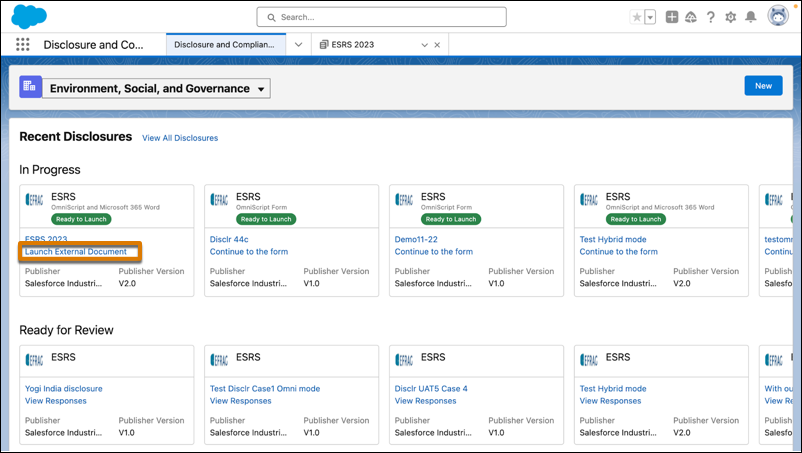
Napsauta Käynnissä-osiosta nähdäksesi ilmoituksen Käynnistä ulkoinen asiakirja.
- Valitse asiakirjan aloitussivulta Salesforce Disclosure and Compliance Hub for Microsoft 365 Word tai Disclosure and Compliance Hub Connector for Google Docs.
- Kirjoita Kirjasto-välilehden hakukenttään avainsanat ja paina Enter aloittaaksesi haun.
- Valitse koodinpätkä hakutuloksista ja napsauta Lisää koodinpätkälinkiksi.
Datalinkkien lisääminen Salesforce-tietueista
Jos haluat liittää ympäristö-, sosiaali- ja hallintoraporttien (ESG) sisällön Salesforce-tietueeseen ja -kenttiin, käytä datalinkkejä. Voit tarkastella tietolinkkiin liittyvän ilmoitusasiakirjan tai Salesforce-tietueiden muutoksia ja synkronoida tiedot raportoidaksesi aina uusimman ilmoituksen sisällön.
- Etsi ja avaa sovelluskäynnistimestä Disclosure and Compliance Hub.
-
Napsauta Käynnissä-osiosta nähdäksesi ilmoituksen Käynnistä ulkoinen asiakirja.
- Valitse asiakirjan aloitussivulta Salesforce Disclosure and Compliance Hub for Microsoft 365 Word tai Disclosure and Compliance Hub Connector for Google Docs.
- Siirry asiakirjan osioon, johon haluat lisätä dataa Net Zero Cloudista, ja valitse Asiakirja-välilehden käytettävissä olevista toiminnoista Lisää datalinkkejä Salesforcesta.
- Valitse Salesforce-objekti, -tietue ja -kenttä ja napsauta Lisää.
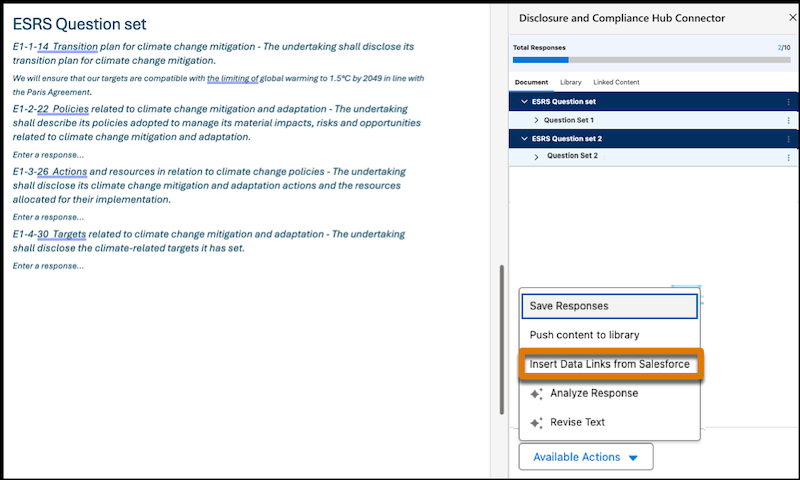
Salesforce-tietueen datalinkin sisältö lisätään asiakirjaan.
Vedosten tallentaminen Tietokirjastoon
Jos haluat kerätä ja organisoida tietoja yhdeksi lähteeksi ja käyttää niitä useissa raporteissa ja ilmoituksissa, käytä Tietokirjastosta saatuja koodikatkelmia. Kun kirjoitat raporttisi ja haluat käyttää joitakin sen tietoja muissa raporteissa, voit tallentaa tiedot Tietokirjaston koodikatkelmina. Voit pyytää sidosryhmiä hyväksymään ESG-koodikatkelmasi ja avata asiakirjan tehdäksesi yhteistyötä ja käyttääksesi niitä uudelleen eri raporteissa.
- Etsi ja avaa sovelluskäynnistimestä Disclosure and Compliance Hub.
-
Napsauta Käynnissä-osiosta nähdäksesi ilmoituksen Käynnistä ulkoinen asiakirja.
- Valitse asiakirjan aloitussivulta Salesforce Disclosure and Compliance Hub for Microsoft 365 Word tai Disclosure and Compliance Hub Connector for Google Docs.
- Valitse asiakirjan teksti ja valitse Asiakirja-välilehden käytettävissä olevista toiminnoista Push Content to Library.
- Kirjoita koodinpätkän nimi.
- Valitse kieli ja formaatti.
- Valitse Tietokirjaston aihe, johon haluat linkittää koodinpätkän.
- Valitse käyttötyyppi ja kategoria.
-
Tallenna muutoksesi.
 Huomautus Jos snippeteissä on datalinkkejä, datalinkkien arvot tallennetaan Tietokirjastoon pelkkänä tekstinä.
Linkitetyn sisällön tarkasteleminen ja synkronointi ilmoitus- ja vaatimustenmukaisuushub-raporteissa
Tarkastele linkitettyä sisältöä ilmoitusasiakirjassa ja synkronoi data varmistaaksesi, että raportissa on uusin ilmoitussisältö. Kun synkronoit linkitetyn sisällön, kaikki tietolinkkiin liittyvän ilmoitusasiakirjan tai Salesforce-tietueiden muutokset päivitetään Salesforce-tietueissa ja -kentissä, jotta tietoja voidaan käyttää uudelleen. Linkitetyn datan sisältö näytetään visuaalisessa merkinnässä ilmoitusasiakirjassa, jotta datalinkit voidaan tunnistaa helposti.
- Etsi ja avaa sovelluskäynnistimestä Disclosure and Compliance Hub.
-
Napsauta Käynnissä-osiosta nähdäksesi ilmoituksen Käynnistä ulkoinen asiakirja.
- Valitse asiakirjan aloitussivulta Salesforce Disclosure and Compliance Hub for Microsoft 365 Word tai Disclosure and Compliance Hub Connector for Google Docs.
- Valitse Linkitetty sisältö -välilehden Näytä linkit -valikosta Kaikki linkit.
- Napsauta Päivitä sisältö saadaksesi lähdetietueiden koodikatkelmien ja datalinkkien uusimmat tiedot.
-
Jos haluat näyttää linkitetyn sisällön visuaalisissa merkinnöissä, ota Näytä datalinkit -asetus käyttöön.
Linkitetyssä sisällössä näytetään jokin seuraavista tiloista:
Synkronoitu Kun raportin data on sama kuin Net Zero Cloudin data Poissa-synkronointi Kun raportin data ei vastaa dataa Net Zero Cloudissa Keskeytetty Kun keskeytät synkronoinnin tarkoituksella, esimerkiksi kun pyöristät desimaalit pois kvantitatiivisesta datastasi - Valitse koodinpätkä tai datalinkki.
- Jos haluat synkronoida sisältöä datalinkin Salesforce-tietueesta asiakirjaan, valitse Salesforce-tietueesta asiakirjaan.
-
Suorita koodinpätkän linkissä jokin seuraavista toiminnoista.
- Jos haluat synkronoida arvot Salesforce-tietueesta asiakirjaan, valitse Synkronoinnin sisältö -valikosta Salesforce-tietueesta asiakirjaan ja napsauta Synkronoi.
- Jos haluat synkronoida arvot asiakirjasta Salesforce-tietueeseen, valitse Synkronoinnin sisältö -valikosta Dokumentista Salesforce-tietueeseen ja napsauta Synkronoi.
- Jos haluat lopettaa sisällön synkronoinnin, valitse koodinpätkän tai datalinkin toimintovalikosta Tauko-synkronointi.
- Jos haluat poistaa sisällön, valitse koodinpätkän tai datalinkin toimintovalikosta Poista.
