Ti trovi qui:
Collegamento del contenuto del rapporto all'origine per creare rapporti più recenti e controllabili
Creare rapporti ambientali, sociali e di governance (ESG) precisi e controllabili in Microsoft 365 Word o Google Documenti. Collegare i dati del rapporto all'origine utilizzando snippet e link ai dati.
Versioni (Edition) richieste
| Disponibile in: Lightning Experience |
| Disponibile in: versioni Enterprise Edition, Performance Edition, Unlimited Edition e Developer Edition con licenza Net Zero Cloud Growth o licenza aggiuntiva Utente Net Zero Cloud e licenza aggiuntiva Agentforce per Net Zero Cloud. L'intelligenza artificiale generativa Einstein è disponibile in Lightning Experience. Per modificare i documenti Word è necessaria una licenza Microsoft 365. Per modificare i documenti Google è necessario un account Google |
| Disponibile con la licenza Salesforce Foundations. |
| Per acquistare il componente aggiuntivo Agentforce per Net Zero Cloud, contattare il proprio responsabile account Salesforce |
| Autorizzazioni utente | |
|---|---|
| Per generare rapporti sulle informative utilizzando il componente aggiuntivo Hub conformità e informative Salesforce per Microsoft 365 Word: | Plugin Hub conformità e informative per Microsoft 365 |
| Per generare rapporti sulle informative utilizzando il componente aggiuntivo Hub conformità e informative Salesforce per Google Documenti: | Plugin Hub conformità e informative per Google Documenti |
| Per analizzare e migliorare la precisione delle informative utilizzando l'intelligenza artificiale generativa: | Utilizzo di Einstein per analizzare la risposta alle informative |
| Per gestire i modelli di prompt con il Generatore di prompt: | Gestisci modelli di prompt |
| Per eseguire modelli di prompt utilizzando le funzioni di intelligenza artificiale generativa: | Esecuzione di modelli di prompt |
Verificare che l'amministratore Salesforce abbia impostato l'intelligenza artificiale generativa Einstein per Net Zero Cloud. Vedere Generazione di rapporti ESG utilizzando AI generativa Einstein.
Per assicurarsi che il contenuto più recente sia disponibile per gli utenti, sincronizzare il contenuto collegato nel documento Word con i record Salesforce. Quando si creano rapporti, utilizzare i link ai dati per connettere il contenuto direttamente ai campi Salesforce, gli snippet per collegare il contenuto dei documenti alla Libreria di informazioni e gli snippet incorporati per gli aggiornamenti sincronizzati tra documenti e record Salesforce.
Inserimento di contenuto riutilizzabile dalla Libreria di informazioni
Cercare e inserire il contenuto memorizzato nella Libreria di informazioni in un documento Microsoft 365 Word come link allo snippet. La Libreria di informazioni è un'unica fonte in cui è possibile raccogliere e organizzare le informative riutilizzabili da più rapporti. I risultati della ricerca mostrano le 25 clausole attive più recenti in base alla pertinenza.
- Dal Programma di avvio app, individuare e selezionare Hub conformità e informative.
- Dal menu Hub conformità e informative, selezionare Hub conformità e informative.
-
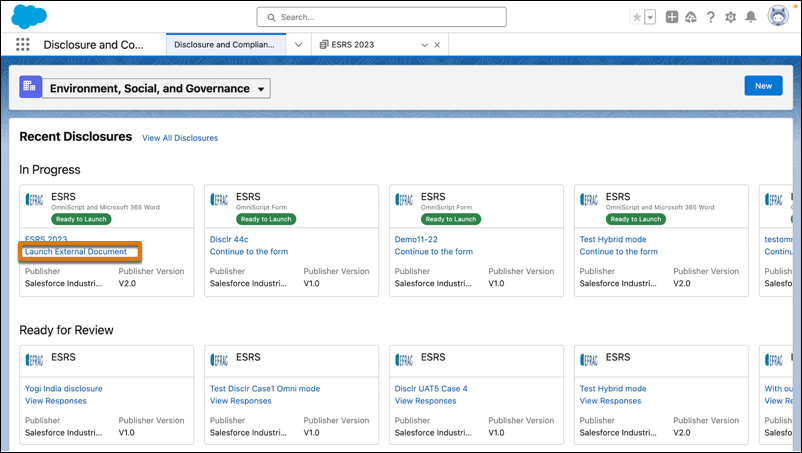
Nella sezione In corso, per un'informativa, fare clic su Lancio documento esterno.
- Nella scheda Pagina iniziale documento, selezionare Salesforce Disclosure and Compliance Hub per Microsoft 365 Word o il connettore Hub conformità e informative per Google Documenti.
- Nella scheda Libreria, immettere delle parole chiave nella casella di ricerca e premere Invio per avviare la ricerca.
- Dai risultati della ricerca, selezionare lo snippet e fare clic su Inserisci come link snippet.
Inserimento di link dati da record Salesforce
Per associare il contenuto del rapporto ambientale, sociale e di governance (ESG) a un record e a campi Salesforce, utilizzare i link ai dati. È possibile visualizzare eventuali modifiche nel documento di informativa o nei record Salesforce associati al link dati e sincronizzare i dati per segnalare sempre il contenuto dell'informativa più recente.
- Dal Programma di avvio app, individuare e selezionare Hub conformità e informative.
-
Nella sezione In corso, per un'informativa, fare clic su Lancio documento esterno.
- Nella scheda Pagina iniziale documento, selezionare Salesforce Disclosure and Compliance Hub per Microsoft 365 Word o il connettore Hub conformità e informative per Google Documenti.
- Accedere alla sezione del documento in cui si desidera inserire i dati da Net Zero Cloud e selezionare Inserisci link dati da Salesforce dalle azioni disponibili nella scheda Documento.
- Selezionare un oggetto, un record e un campo Salesforce e fare clic su Inserisci.
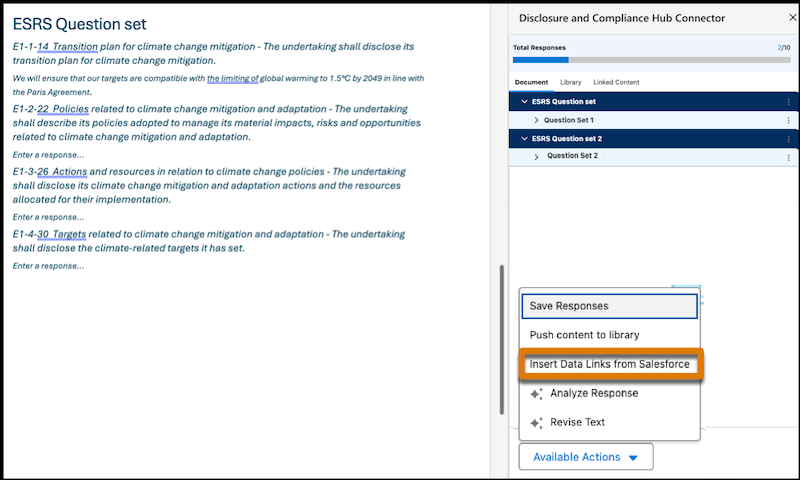
Il contenuto del link dati del record Salesforce viene inserito nel documento.
Salvataggio degli snippet nella Libreria di informazioni
Per raccogliere e organizzare le informazioni in un'unica fonte e utilizzarle in più rapporti e informative, utilizzare gli snippet della Libreria di informazioni. Quando si crea il rapporto, per riutilizzare alcune delle informazioni contenute nel rapporto in altri rapporti, è possibile salvare le informazioni come snippet nella Libreria di informazioni. È possibile ottenere l'approvazione degli stakeholder sugli snippet ASG e aprire un documento per collaborare e riutilizzare gli snippet nei rapporti.
- Dal Programma di avvio app, individuare e selezionare Hub conformità e informative.
-
Nella sezione In corso, per un'informativa, fare clic su Lancio documento esterno.
- Nella scheda Pagina iniziale documento, selezionare Salesforce Disclosure and Compliance Hub per Microsoft 365 Word o il connettore Hub conformità e informative per Google Documenti.
- Selezionare il testo nel documento e selezionare Invia contenuto alla libreria dalle azioni disponibili nella scheda Documento.
- Immettere un nome per lo snippet.
- Selezionare la lingua e il formato.
- Selezionare l'argomento Libreria di informazioni a cui si desidera collegare lo snippet.
- Selezionare il tipo e la categoria di utilizzo.
-
Salvare le modifiche.
 Nota Se gli snippet contengono link ai dati, i valori nei link ai dati vengono memorizzati come testo normale nella Libreria di informazioni.
Visualizzazione e sincronizzazione dei contenuti collegati nei rapporti Hub conformità e informative
Visualizzare il contenuto collegato nel documento di informativa e sincronizzare i dati per assicurarsi che il rapporto contenga il contenuto più recente dell'informativa. Quando si sincronizza il contenuto collegato, tutte le modifiche nel documento di informativa o nei record Salesforce associati ai link dati vengono aggiornate nei record e nei campi Salesforce in modo che le informazioni possano essere riutilizzate. Per facilitare l'identificazione dei link ai dati, il contenuto dei dati collegati è visibile all'interno di un indicatore visivo nel documento di informativa.
- Dal Programma di avvio app, individuare e selezionare Hub conformità e informative.
-
Nella sezione In corso, per un'informativa, fare clic su Lancio documento esterno.
- Nella scheda Pagina iniziale documento, selezionare Salesforce Disclosure and Compliance Hub per Microsoft 365 Word o il connettore Hub conformità e informative per Google Documenti.
- Nella scheda Contenuto collegato, selezionare Tutti i link dal menu Mostra link.
- Per ottenere i dati più recenti per gli snippet e i link ai dati dai record di origine, fare clic su Aggiorna contenuto.
-
Per visualizzare il contenuto collegato entro indicatori visivi, attivare Mostra link dati.
Il contenuto collegato mostra uno dei seguenti stati:
Sincronizzazione Quando i dati del rapporto corrispondono ai dati di Net Zero Cloud Fuori sincronizzazione Quando i dati del rapporto non corrispondono ai dati di Net Zero Cloud Paused (In pausa) Quando si mette in pausa intenzionalmente la sincronizzazione, ad esempio quando si arrotondano i decimali nei dati quantitativi - Selezionare uno snippet o un link dati.
- In un link dati, per sincronizzare il contenuto di un record Salesforce con il documento, selezionare Da record Salesforce a documento.
-
In uno snippet link, eseguire una di queste azioni.
- Per sincronizzare i valori di un record Salesforce con il documento, dal menu Contenuto sincronizzazione selezionare Da record Salesforce a documento e fare clic su Sincronizza.
- Per sincronizzare i valori del documento in un record Salesforce, dal menu Contenuto sincronizzazione selezionare Da documento a record Salesforce e fare clic su Sincronizza.
- Per interrompere la sincronizzazione del contenuto, selezionare Pausa sincronizzazione dal menu delle azioni dello snippet o del link dati.
- Per eliminare il contenuto, selezionare Elimina dal menu delle azioni dello snippet o del link dati.
