보고서 콘텐츠와 소스를 연결하여 최신 보고서를 만들고 감사 가능한 보고서 만들기
Microsoft 365 Word 또는 Google 문서에서 정확하고 감사 가능한 ESG(Environmental, Social, Governance) 보고서를 만듭니다. 코드 조각 및 데이터 링크를 사용하여 보고서의 데이터를 해당 소스와 연결합니다.
필수 Edition
| 지원 제품: Lightning Experience |
| 지원 제품: Net Zero Cloud Growth 라이센스 또는 Net Zero Cloud 사용자 추가 기능 라이센스와 Net Zero Cloud용 Agentforce 추가 기능 라이센스가 있는 Enterprise, Performance, Unlimited 및 Developer Edition. Einstein 생성형 AI는 Lightning Experience 사용할 수 있습니다. Word 문서를 편집하려면 Microsoft 365 라이선스가 필요합니다. Google 문서를 편집하려면 Google 계정이 필요합니다. |
| Salesforce Foundations 라이센스가 있는 경우 사용할 수 있습니다. |
| Net Zero Cloud용 Agentforce 추가 기능을 구매하려면 Salesforce 계정 담당자에게 문의하십시오. |
| 사용자 권한 | |
|---|---|
| Microsoft 365 Word용 Salesforce 공개 및 규정 준수 허브 플러그인을 사용하여 공개 보고서를 생성합니다. | Microsoft 365용 공개 및 규정 준수 허브 플러그인 사용 |
| Google 오피스용 Salesforce 공개 및 규정 준수 허브 커넥터 추가 기능을 사용하여 공개 보고서 생성: | Google Docs용 공개 및 규정 준수 허브 플러그인 |
| 생성형 AI를 사용하여 공개 정확도 분석 및 개선: | Einstein 사용한 공개 응답 분석 |
| 프롬프트 빌더 사용하여 프롬프트 템플릿 관리: | 프롬프트 템플릿 관리 |
| 생성형 AI 기능을 사용하여 프롬프트 템플릿 실행: | 프롬프트 템플릿 실행 |
Salesforce 관리자가 Net Zero Cloud용 Einstein 생성형 AI를 설정했는지 확인합니다. Einstein Generative AI를 사용하여 ESG 보고서 생성을 참조하십시오.
사용자가 최신 콘텐츠를 사용할 수 있도록 하려면 Word 문서에 연결된 콘텐츠를 Salesforce 레코드와 동기화합니다. 보고서를 만들 때 데이터 링크를 사용하여 콘텐츠를 Salesforce 필드에 직접 연결하고, 문서 코드 조각을 사용하여 문서 콘텐츠를 정보 라이브러리 연결하고, 문서 및 Salesforce 레코드에서 동기화된 업데이트를 위한 내장형 코드 조각을 사용합니다.
정보 라이브러리 재사용 가능한 콘텐츠 삽입
정보 라이브러리 저장된 콘텐츠를 검색하여 Microsoft 365 Word 문서에 코드 조각 링크로 삽입합니다. 정보 라이브러리 여러 보고서에서 재사용 가능한 공개를 수집하고 구성할 수 있는 단일 소스입니다. 검색 결과에 관련성에 기반하여 가장 최근에 사용된 25개의 활성 조항이 표시됩니다.
- 앱 시작 관리자에서 공개 및 규정 준수 허브를 찾아서 선택합니다.
- 공개 및 규정 준수 허브 메뉴에서 공개 및 규정 준수 허브를 선택합니다.
-
진행 중 섹션에서 공개하려면 외부 문서 실행을 클릭합니다.
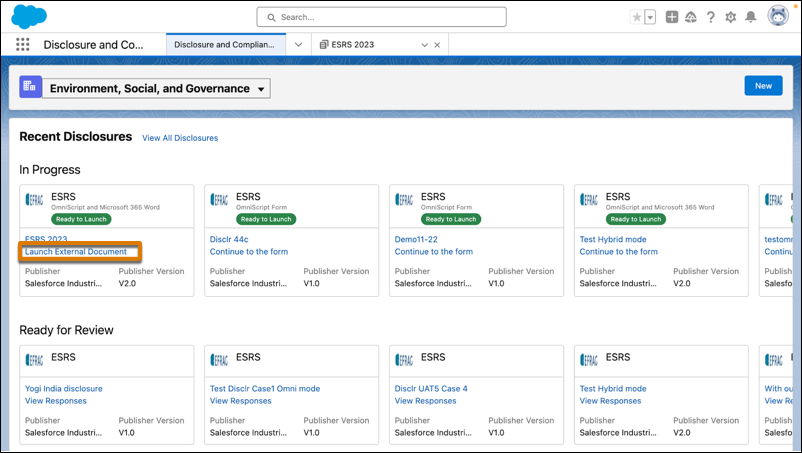
- 문서 홈 탭에서 Microsoft 365 Word용 Salesforce 공개 및 규정 준수 허브 또는 Google 문서용 정보 및 규정 준수 허브 커넥터를 선택합니다.
- 라이브러리 탭에서 검색 상자에 키워드를 입력하고 Enter 키를 눌러 검색을 시작합니다.
- 검색 결과에서 코드 조각을 선택하고 코드 조각 링크로 삽입을 클릭합니다.
Salesforce 레코드에서 데이터 링크 삽입
ESG(Environmental, Social, Governance) 보고서 콘텐츠를 Salesforce 레코드 및 필드와 연결하려면 데이터 링크를 사용합니다. 데이터 링크와 연결된 공개 문서 또는 Salesforce 레코드의 모든 변경 사항을 보고 데이터를 동기화하여 항상 최신 공개 내용을 보고할 수 있습니다.
- 앱 시작 관리자에서 공개 및 규정 준수 허브를 찾아서 선택합니다.
-
진행 중 섹션에서 공개하려면 외부 문서 실행을 클릭합니다.
- 문서 홈 탭에서 Microsoft 365 Word용 Salesforce 공개 및 규정 준수 허브 또는 Google 문서용 정보 및 규정 준수 허브 커넥터를 선택합니다.
- 문서에서 Net Zero Cloud에서 데이터를 삽입할 섹션으로 이동하고 문서 탭의 사용 가능한 작업에서 Salesforce에서 데이터 링크 삽입을 선택합니다.
- Salesforce 개체, 레코드 및 필드를 선택하고 삽입을 클릭합니다.
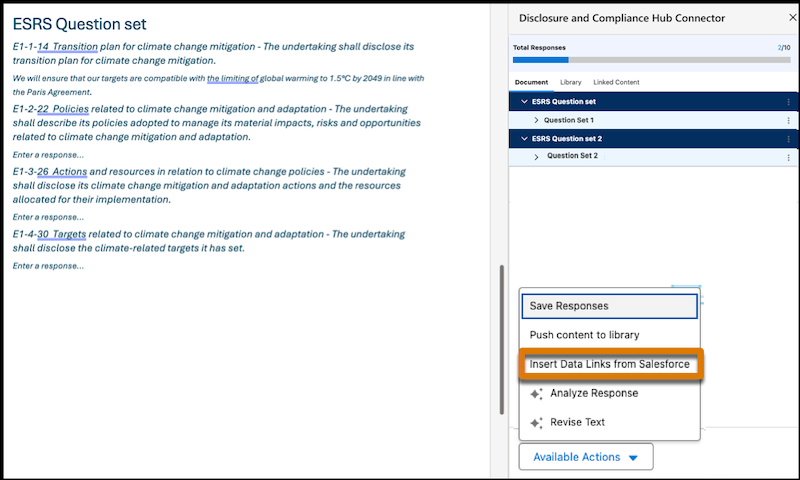
Salesforce 레코드의 데이터 링크 콘텐츠가 문서에 삽입됩니다.
정보 라이브러리 코드 조각 저장
정보 라이브러리 코드 조각을 사용하여 정보를 단일 소스로 수집하고 구성하고 여러 보고서 및 공개 전반에서 정보를 사용합니다. 보고서를 작성할 때 다른 보고서에서 보고서의 일부 정보를 재사용하기 위해 정보를 정보 라이브러리 코드 조각으로 저장할 수 있습니다. ESG 코드 조각에 대한 이해당사자의 승인을 얻고 문서를 열어 보고서 전체에서 코드 조각을 공동 작업하고 재사용할 수 있습니다.
- 앱 시작 관리자에서 공개 및 규정 준수 허브를 찾아서 선택합니다.
-
진행 중 섹션에서 공개하려면 외부 문서 실행을 클릭합니다.
- 문서 홈 탭에서 Microsoft 365 Word용 Salesforce 공개 및 규정 준수 허브 또는 Google 문서용 정보 및 규정 준수 허브 커넥터를 선택합니다.
- 문서의 텍스트를 선택하고 문서 탭의 사용 가능한 작업에서 컨텐츠 라이브러리에 푸시를 선택합니다.
- 코드 조각 이름을 입력합니다.
- 언어 및 형식을 선택합니다.
- 코드 조각을 연결할 정보 라이브러리 주제를 선택합니다.
- 사용 유형 및 범주를 선택합니다.
-
변경 사항을 저장합니다.
 노트 코드 조각에 데이터 링크가 있는 경우 데이터 링크의 값이 정보 라이브러리 일반 텍스트로 저장됩니다.
공개 및 규정 준수 허브 보고서에서 연결된 콘텐츠 보기 및 동기화
공개 문서에서 링크된 콘텐츠를 보고 데이터를 동기화하여 보고서에 최신 공개 콘텐츠가 있는지 확인합니다. 연결된 콘텐츠를 동기화하면 공개 문서 또는 데이터 링크와 연결된 Salesforce 레코드의 모든 변경 사항이 Salesforce 레코드 및 필드에서 업데이트되므로 정보를 재사용할 수 있습니다. 데이터 링크를 쉽게 식별할 수 있도록 연결된 데이터 콘텐츠가 공개 문서의 시각적 마커 내에 표시됩니다.
- 앱 시작 관리자에서 공개 및 규정 준수 허브를 찾아서 선택합니다.
-
진행 중 섹션에서 공개하려면 외부 문서 실행을 클릭합니다.
- 문서 홈 탭에서 Microsoft 365 Word용 Salesforce 공개 및 규정 준수 허브 또는 Google 문서용 정보 및 규정 준수 허브 커넥터를 선택합니다.
- 연결된 콘텐츠 탭의 링크 표시 메뉴에서 모든 링크를 선택합니다.
- 소스 레코드에서 코드 조각 및 데이터 링크에 대한 최신 데이터를 가져오려면 목록 새로 고침을 클릭합니다.
-
시각적 마커 내에 연결된 콘텐츠를 표시하려면 데이터 링크 표시를 활성화합니다.
연결된 콘텐츠는 다음 상태 중 하나를 표시합니다.
동기화 시 보고서의 데이터가 Net Zero Cloud의 데이터와 동일한 경우 동기화 취소 보고서의 데이터가 Net Zero Cloud의 데이터와 일치하지 않는 경우 일시 정지됨 의도적으로 동기화를 일시 중지하는 경우(예: 정량 데이터에서 소수 자릿수를 반올림하는 경우) - 코드 조각 또는 데이터 링크를 선택합니다.
- 데이터 링크에서 Salesforce 레코드의 콘텐츠를 문서와 동기화하려면 Salesforce 레코드에서 문서로를 선택합니다.
-
코드 조각 링크에서 다음 작업 중 하나를 수행합니다.
- Salesforce 레코드에서 문서로 값을 동기화하려면 콘텐츠 동기화 메뉴에서 Salesforce 레코드에서 문서로를 선택하고 동기화를 클릭합니다.
- 문서의 값을 Salesforce 레코드로 동기화하려면 콘텐츠 동기화 메뉴에서 문서에서 Salesforce 레코드로를 선택하고 동기화를 클릭합니다.
- 콘텐츠 동기화를 중지하려면 코드 조각 또는 데이터 링크 작업 메뉴에서 동기화 일시 중지를 선택합니다.
- 콘텐츠를 삭제하려면 코드 조각 또는 데이터 링크 작업 메뉴에서 삭제를 선택합니다.
