Rapportinhoud koppelen aan bron om nieuwste en controleerbare rapporten te maken
Maak nauwkeurige en controleerbare milieu-, sociale en governance-rapporten (ESG-rapporten) in Microsoft 365 Word- of Google-documenten. Koppel gegevens in het rapport aan de bron ervan door middel van snippets en gegevenskoppelingen.
Vereiste editions
| Beschikbaar in: Lightning Experience |
| Beschikbaar in: Enterprise, Performance, Unlimited en Developer Edition met de Net Zero Cloud Growth-licentie of de uitbreidingslicentie Net Zero Cloud User en de uitbreidingslicentie Agentforce for Net Zero Cloud. Einstein generatieve AI is beschikbaar in Lightning Experience. Voor het bewerken van Word-documenten hebt u een Microsoft 365-licentie nodig. Voor het bewerken van Google-documenten hebt u een Google-account nodig |
| Beschikbaar met de Salesforce Foundations-licentie. |
| Als u de uitbreiding Agentforce voor Net Zero Cloud wilt aanschaffen, neemt u contact op met uw Salesforce Account Executive |
| Gebruikersmachtigingen | |
|---|---|
| Als u openbaarmakingsrapporten wilt genereren met de invoegtoepassing Salesforce Disclosure and Compliance Hub voor Microsoft 365 Word: | Invoegtoepassing Disclosure and Compliance Hub voor Microsoft 365 |
| Als u openbaarmakingsrapporten wilt genereren met behulp van de uitbreiding Salesforce Disclosure and Compliance Hub Connector voor Google Documenten: | Disclosure and Compliance Hub-invoegtoepassing voor Google Documenten |
| Als u de nauwkeurigheid van openbaarmaking wilt analyseren en verbeteren met behulp van generatieve AI: | Einstein gebruiken om reactie op openbaarmaking te analyseren |
| Aanwijzingensjablonen beheren met Aanwijzingensamensteller: | Aanwijzingssjablonen beheren |
| Als u aanwijzingssjablonen wilt uitvoeren met behulp van generatieve AI-voorzieningen: | Aanwijzingssjablonen uitvoeren |
Bevestig dat uw Salesforce-beheerder Einstein generatieve AI voor Net Zero Cloud heeft ingesteld. Zie Genereren van ESG-rapporten met behulp van Einstein Generative AI.
Als u er zeker van wilt zijn dat de nieuwste inhoud beschikbaar is voor gebruikers, synchroniseert u de inhoud die in het Word-document is gekoppeld met Salesforce-records. Wanneer u rapporten maakt, gebruikt u gegevenskoppelingen om inhoud rechtstreeks te verbinden met Salesforce-velden, snippets om documentinhoud te koppelen aan de Informatiebibliotheek en ingebedde snippets voor gesynchroniseerde updates tussen documenten en Salesforce-records.
Herbruikbare inhoud invoegen vanuit Informatiebibliotheek
Zoek naar de inhoud die is opgeslagen in de Informatiebibliotheek en voeg deze in een Microsoft 365 Word-document in als een snippetkoppeling. De Informatiebibliotheek is één bron waarin u herbruikbare verklaringen uit meerdere rapporten kunt verzamelen en ordenen. De zoekresultaten tonen de 25 recentste actieve clausules op basis van de relevantie.
- Zoek en selecteer Disclosure and Compliance Hub in de Appstarter.
- Selecteer Disclosures and Compliance Hub in het menu Disclosures and Compliance Hub.
-
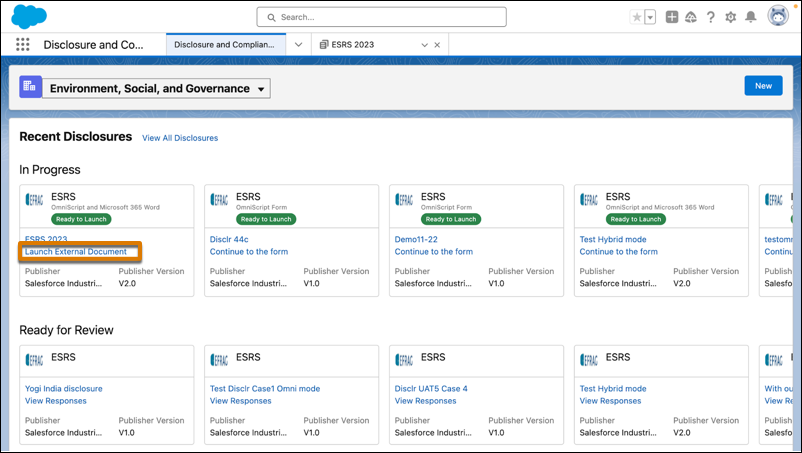
Klik in de sectie Bezig voor een openbaarmaking op Extern document starten.
- Selecteer op het tabblad Hoofdpagina document Salesforce Disclosure and Compliance Hub voor Microsoft 365 Word of de Disclosure and Compliance Hub-connector voor Google-documenten.
- Geef op het tabblad Bibliotheek trefwoorden op in het zoekvak en druk op Enter om de zoekopdracht te starten.
- Selecteer in de zoekresultaten de snippet en klik op Invoegen als snippetkoppeling.
Gegevenskoppelingen invoegen vanuit Salesforce-records
Als u de rapportinhoud voor milieu, sociale zaken en governance (ESG) wilt koppelen aan een Salesforce-record en -velden, gebruikt u gegevenskoppelingen. U kunt alle wijzigingen weergeven in het openbaarmakingsdocument of de Salesforce-records die aan de gegevenskoppeling zijn gekoppeld, en de gegevens synchroniseren om altijd de nieuwste openbaarmakingsinhoud te rapporteren.
- Zoek en selecteer Disclosure and Compliance Hub in de Appstarter.
-
Klik in de sectie Bezig voor een openbaarmaking op Extern document starten.
- Selecteer op het tabblad Hoofdpagina document Salesforce Disclosure and Compliance Hub voor Microsoft 365 Word of de Disclosure and Compliance Hub-connector voor Google-documenten.
- Ga naar de sectie in het document waar u gegevens uit Net Zero Cloud wilt invoegen en selecteer vanuit de beschikbare acties op het tabblad Document Gegevenskoppelingen invoegen vanuit Salesforce.
- Selecteer een Salesforce-object, -record en -veld en klik op Invoegen.
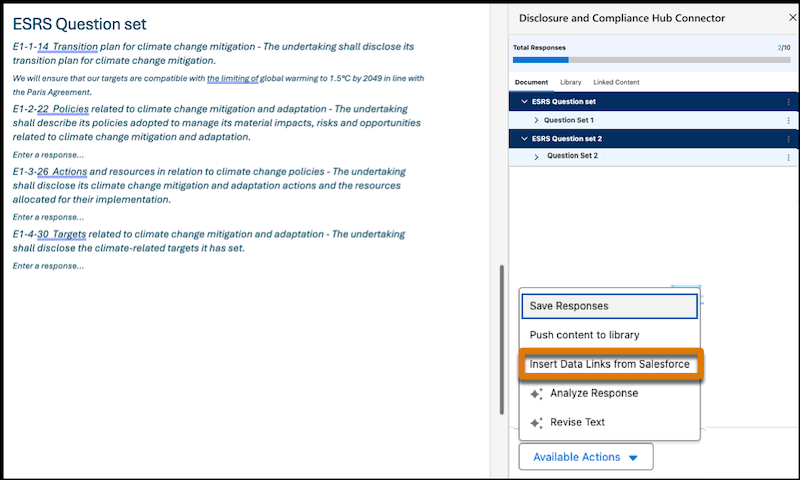
De inhoud van de gegevenskoppeling uit de Salesforce-record wordt ingevoegd in het document.
Snippets opslaan in Informatiebibliotheek
Als u informatie wilt verzamelen en ordenen in één bron en de informatie wilt gebruiken in meerdere rapporten en openbaarmakingen, gebruikt u snippets uit de Informatiebibliotheek. Wanneer u uw rapport schrijft en een deel van de informatie in het rapport opnieuw wilt gebruiken in andere rapporten, kunt u de informatie opslaan als snippets in de Informatiebibliotheek. U kunt goedkeuring krijgen van belanghebbenden voor uw ESG-snippets en een document openen om samen te werken en uw snippets opnieuw te gebruiken in rapporten.
- Zoek en selecteer Disclosure and Compliance Hub in de Appstarter.
-
Klik in de sectie Bezig voor een openbaarmaking op Extern document starten.
- Selecteer op het tabblad Hoofdpagina document Salesforce Disclosure and Compliance Hub voor Microsoft 365 Word of de Disclosure and Compliance Hub-connector voor Google-documenten.
- Selecteer tekst in het document en selecteer vanuit de beschikbare acties op het tabblad Document Inhoud pushen naar bibliotheek.
- Geef een snippetnaam op.
- Selecteer de taal en indeling.
- Selecteer het onderwerp Informatiebibliotheek waaraan u de snippet wilt koppelen.
- Selecteer het gebruikstype en de categorie.
-
Sla uw wijzigingen op.
 Opmerking Als de snippets gegevenskoppelingen bevatten, worden de waarden in de gegevenskoppelingen opgeslagen als platte tekst in de Informatiebibliotheek.
Gekoppelde inhoud weergeven en synchroniseren in rapporten van de Disclosure and Compliance Hub
Bekijk de gekoppelde inhoud in het openbaarmakingsdocument en synchroniseer de gegevens om ervoor te zorgen dat het rapport de nieuwste openbaarmakingsinhoud heeft. Wanneer u de gekoppelde inhoud synchroniseert, worden alle wijzigingen in het openbaarmakingsdocument of de Salesforce-records die aan de gegevenskoppelingen zijn gekoppeld, bijgewerkt in de Salesforce-records en -velden, zodat de informatie opnieuw kan worden gebruikt. Om gegevenskoppelingen gemakkelijk herkenbaar te maken is de gekoppelde gegevensinhoud zichtbaar binnen een visuele markering in het openbaarmakingsdocument.
- Zoek en selecteer Disclosure and Compliance Hub in de Appstarter.
-
Klik in de sectie Bezig voor een openbaarmaking op Extern document starten.
- Selecteer op het tabblad Hoofdpagina document Salesforce Disclosure and Compliance Hub voor Microsoft 365 Word of de Disclosure and Compliance Hub-connector voor Google-documenten.
- Selecteer Alle koppelingen op het tabblad Gekoppelde inhoud in het menu Koppelingen weergeven.
- Klik voor het ophalen van de nieuwste gegevens voor snippets en gegevenskoppelingen uit de bronrecords op Inhoud vernieuwen.
-
Als u de gekoppelde inhoud wilt weergeven binnen visuele markeringen, schakelt u Gegevenskoppelingen weergeven in.
De gekoppelde inhoud heeft een van deze statussen:
Gesynchroniseerd Wanneer de gegevens in het rapport dezelfde zijn als de gegevens in Net Zero Cloud Niet gesynchroniseerd Wanneer de gegevens in het rapport niet overeenkomen met de gegevens in Net Zero Cloud Onderbroken Wanneer u de synchronisatie opzettelijk onderbreekt, bijvoorbeeld wanneer u de decimalen in uw kwantitatieve gegevens afrondt - Selecteer een snippet of een gegevenskoppeling.
- Selecteer in een gegevenskoppeling voor het synchroniseren van inhoud van een Salesforce-record naar het document Van Salesforce-record naar document.
-
Voer in een snippetkoppeling een van de volgende acties uit.
- Als u de waarden van een Salesforce-record naar het document wilt synchroniseren, selecteert u Van Salesforce-record naar document in het menu Inhoud synchroniseren en klikt u op Synchroniseren.
- Als u de waarden uit het document wilt synchroniseren naar een Salesforce-record, selecteert u vanuit het menu Inhoud synchroniseren Van document naar Salesforce-record en klikt u op Synchroniseren.
- Als u wilt stoppen met synchroniseren van de inhoud, selecteert u Synchronisatie onderbreken in het menu voor acties voor snippets of gegevenskoppelingen.
- Als u de inhoud wilt verwijderen, selecteert u Verwijderen in het menu Acties voor snippets of gegevenskoppelingen.
