Koble rapportinnhold til kilde for å opprette nyeste og reviderbare rapporter
Opprett nøyaktige og reviderbare miljø-, sosiale og styringsrapporter (ESG) i Microsoft 365 Word- eller Google Dokumenter-dokumenter. Koble data i rapporten til kilden ved å bruke snutter og datalenker.
Nødvendige utgaver
| Tilgjengelig i Lightning Experience |
| Tilgjengelig i Enterprise, Performance, Unlimited og Developer Edition med Net Zero Cloud Growth-lisensen eller Net Zero Cloud User-tilleggslisensen og Agentforce for Net Zero Cloud-tilleggslisensen. Einstein generativ AI er tilgjengelig i Lightning Experience. Du trenger en Microsoft 365-lisens for å redigere Word-dokumenter. Du trenger en Google-konto for å redigere Google-dokumenter |
| Tilgjengelig med Salesforce Foundations-lisensen. |
| Kontakt din Salesforce-kontoansvarlige for å kjøpe Agentforce for Net Zero Cloud-tillegget |
| Brukertillatelser | |
|---|---|
| For å generere visningsrapporter med tillegget Salesforce Disclosure and Compliance Hub for Microsoft 365 Word: | Visnings- og Samsvarsknutepunkt-tilleggsmodulen for Microsoft 365 |
| Slik genererer du visningsrapporter ved å bruke tillegget Salesforce Disclosure and Compliance Hub-kobling for Google Dokumenter: | Visnings- og Samsvarsknutepunkt-tilleggsmodulen for Google Dokumenter |
| For å analysere og forbedre visningsnøyaktigheten ved å bruke generativ AI: | Bruke Einstein til å analysere svar på visninger |
| For å behandle ledetekstmaler med Ledetekstbygger: | Behandle ledetekstmaler |
| For å kjøre ledetekstmaler ved å bruke generative AI-funksjoner: | Utfør ledetekstmaler |
Kontroller at Salesforce-administratoren har konfigurert Einstein generativ AI for Net Zero Cloud. Se ESG-rapportgenerering med Einstein Generative AI.
For å sikre at det nyeste innholdet er tilgjengelig for brukere, synkroniserer du innholdet som er lenket i Word-dokumentet, med Salesforce-poster. Når du oppretter rapporter, bruker du datalenker til å koble innhold direkte til Salesforce-felt, snutter til å koble dokumentinnhold til Informasjonsbiblioteket og innebygde snutter til synkroniserte oppdateringer på tvers av dokumenter og Salesforce-poster.
Sette inn gjenbrukbart innhold fra Informasjonsbibliotek
Søk etter og sett inn innholdet som er lagret i Informasjonsbiblioteket, i et Microsoft 365 Word-dokument som en snuttlenke. Informasjonsbiblioteket er en enkelt kilde der du kan samle inn og organisere gjenbrukbare fremlegginger fra flere rapporter. Søkeresultatene viser de 25 siste aktive setningene basert på relevansen.
- Finn og velg Disclosure and Compliance Hub fra Appstarter.
- Velg Visninger og samsvarsknutepunkt fra menyen Visninger og samsvarsknutepunkt.
-
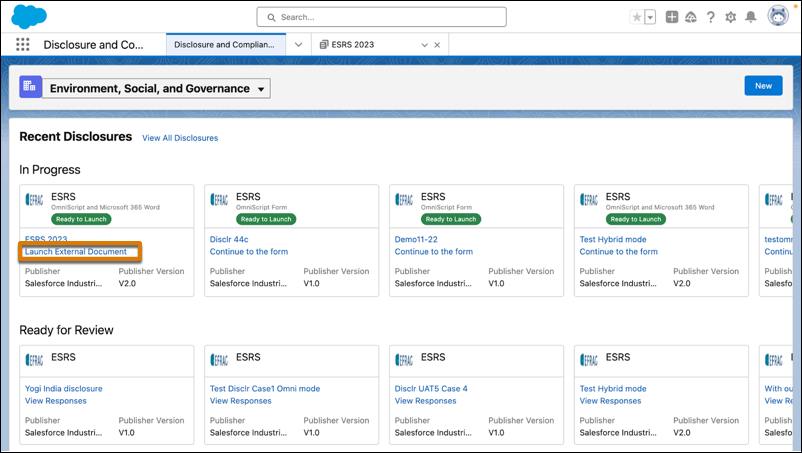
Klikk på Start eksternt dokument under Pågår for å få en beskrivelse.
- Velg Salesforce Disclosure and Compliance Hub for Microsoft 365 Word eller Disclosure and Compliance Hub-koblingen for Google Dokumenter på dokumentets Hjem-fane.
- Skriv inn nøkkelord i søkefeltet i Bibliotek-fanen, og trykk på ENTER for å starte søket.
- Velg snutten fra søkeresultatet, og klikk på Sett inn som snuttenke.
Sette inn datalenker fra Salesforce-poster
Bruk datalenker til å knytte innholdet i en miljø-, sosial- og styringsrapport (ESG) til en Salesforce-post og -felt. Du kan vise eventuelle endringer i visningsdokumentet eller Salesforce-postene som er knyttet til datalenken, og synkronisere dataene for alltid å rapportere det siste visningsinnholdet.
- Finn og velg Disclosure and Compliance Hub fra Appstarter.
-
Klikk på Start eksternt dokument under Pågår for å få en beskrivelse.
- Velg Salesforce Disclosure and Compliance Hub for Microsoft 365 Word eller Disclosure and Compliance Hub-koblingen for Google Dokumenter på dokumentets Hjem-fane.
- Gå til delen i dokumentet der du vil sette inn data fra Net Zero Cloud, og velg Sett inn datalenker fra Salesforce fra de tilgjengelige handlingene på Dokument-fanen.
- Velg et Salesforce-objekt, -post og -felt, og klikk på Sett inn.
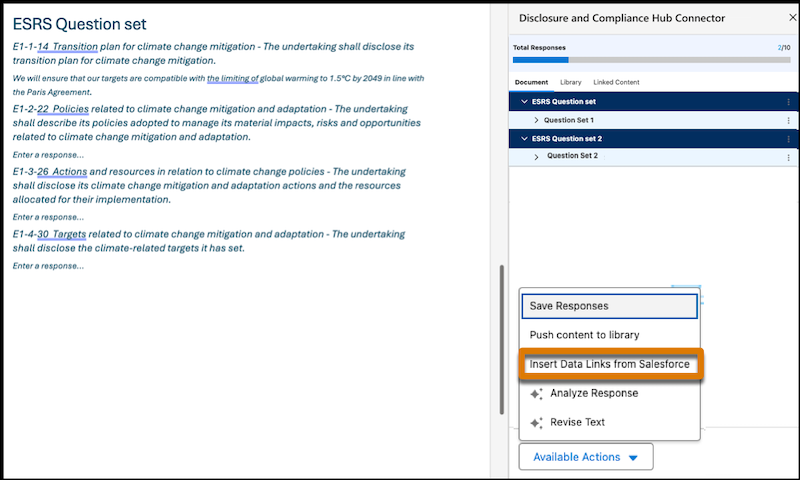
Datalenkeinnholdet fra Salesforce-posten settes inn i dokumentet.
Lagre kodesnutter i Informasjonsbibliotek
For å samle inn og organisere informasjon i en enkelt kilde og bruke informasjonen på tvers av flere rapporter og offentliggjøringer bruker du snutter fra Informasjonsbiblioteket. Når du skriver rapporten, kan du lagre informasjonen som snutter i Informasjonsbiblioteket for å gjenbruke noe av informasjonen i rapporten på tvers av andre rapporter. Du kan få godkjenning fra interessenter for ESG-snuttene og åpne et dokument for å samarbeide og gjenbruke snuttene på tvers av rapporter.
- Finn og velg Disclosure and Compliance Hub fra Appstarter.
-
Klikk på Start eksternt dokument under Pågår for å få en beskrivelse.
- Velg Salesforce Disclosure and Compliance Hub for Microsoft 365 Word eller Disclosure and Compliance Hub-koblingen for Google Dokumenter på dokumentets Hjem-fane.
- Velg tekst i dokumentet, og velg Push Content to Library fra de tilgjengelige handlingene på Dokument-fanen.
- Skriv inn et kodesnuttnavn.
- Velg språket og formatet.
- Velg Informasjonsbibliotek som du vil koble kodesnutten til.
- Velg brukstypen og kategorien.
-
Lagre endringene.
 Merk Hvis snuttene har datalenker i seg, lagres verdiene i datalenkene som ren tekst i Informasjonsbiblioteket.
Vise og synkronisere tilkoblet innhold i rapporter fra Disclosure og Compliance Hub
Vis det lenkede innholdet i visningsdokumentet, og synkroniser dataene for å forsikre deg om at rapporten har det nyeste visningsinnholdet. Når du synkroniserer det lenkede innholdet, oppdateres eventuelle endringer i visningsdokumentet eller Salesforce-postene som er knyttet til datalenkene, i Salesforce-postene og -feltene slik at informasjonen kan brukes på nytt. For å gjøre datalenker enkelt identifiserbare er det lenkede datainnholdet synlig i en visuell markør i visningsdokumentet.
- Finn og velg Disclosure and Compliance Hub fra Appstarter.
-
Klikk på Start eksternt dokument under Pågår for å få en beskrivelse.
- Velg Salesforce Disclosure and Compliance Hub for Microsoft 365 Word eller Disclosure and Compliance Hub-koblingen for Google Dokumenter på dokumentets Hjem-fane.
- Velg Alle lenker fra Vis lenker-menyen i Lenket innhold-fanen.
- Klikk på Oppdater innhold for å hente de nyeste dataene for kodesnutter og datalenker fra kildepostene.
-
Slå på Vis datalenker for å vise det lenkede innholdet i visuelle markører.
Det lenkede innholdet viser en av disse statusene:
Synkronisert Når dataene i rapporten er de samme som dataene i Net Zero Cloud Ikke synkronisert Når dataene i rapporten ikke samsvarer med dataene i Net Zero Cloud Midlertidig stanset når du med vilje stanser synkroniseringen midlertidig, for eksempel når du avrunder desimalene i kvantitative data - Velg en snutt eller en datalenke.
- Velg Fra Salesforce-post til dokument for å synkronisere innhold fra en Salesforce-post til dokumentet i en datalenke.
-
I en snuttlenke utfører du en av disse handlingene.
- Hvis du vil synkronisere verdiene fra en Salesforce-post til dokumentet, velger du Fra Salesforce-post til dokument fra menyen Synkroniser innhold og klikker på Synkroniser.
- Hvis du vil synkronisere verdiene fra dokumentet til en Salesforce-post, velger du Fra dokument til Salesforce-post fra menyen Synkroniser innhold og klikker på Synkroniser.
- Hvis du vil stoppe synkroniseringen av innholdet, velger du Pause Sync fra kodesnutten eller datalenkehandlingsmenyen.
- Velg Slett fra handlingsmenyen for snutten eller datalenken for å slette innholdet.
