Você está aqui:
Vincule o conteúdo do relatório à origem para criar relatórios mais recentes e auditáveis
Crie relatórios ambientais, sociais e de governança (ESG) precisos e auditáveis em documentos do Microsoft 365 Word ou do Google Docs. Vincule dados no relatório à sua origem usando snippets e links de dados.
Edições obrigatórias
| Disponível em: Lightning Experience |
| Disponível em: Edições Enterprise, Performance, Unlimited e Developer com a licença do Net Zero Cloud Growth ou a licença do complemento Usuário do Net Zero Cloud e a licença do complemento Agentforce para Net Zero Cloud. A IA generativa do Einstein está disponível no Lightning Experience. Para editar documentos do Word, você precisa de uma licença Microsoft 365. Para editar documentos do Google, você precisa de uma conta do Google |
| Disponível com a licença Salesforce Foundations. |
| Para comprar o complemento Agentforce para Net Zero Cloud, entre em contato com seu executivo de conta do Salesforce |
| Permissões de usuário | |
|---|---|
| Para gerar relatórios de divulgação usando o plugin Hub de divulgação e conformidade do Salesforce para Microsoft 365 Word: | Plugin do Hub de divulgação e conformidade para Microsoft 365 |
| Para gerar relatórios de divulgação usando o complemento Conector do Hub de divulgação e conformidade do Salesforce para Google Docs: | Plugin do Hub de divulgação e conformidade para Google Docs |
| Para analisar e melhorar a precisão da divulgação usando IA generativa: | Usar o Einstein para analisar a resposta de divulgação |
| Para gerenciar modelos de prompts com o Criador de prompts: | Gerenciar modelos de prompt |
| Para executar modelos de prompts usando recursos de IA generativa: | Executar modelos de prompt |
Confirme se o administrador do Salesforce configurou a IA generativa do Einstein para o Net Zero Cloud. Consulte Geração de relatório de ESG usando a IA generativa do Einstein.
Para garantir que o conteúdo mais recente esteja disponível aos usuários, sincronize o conteúdo vinculado no documento do Word com registros do Salesforce. Ao criar relatórios, use links de dados para conectar conteúdo diretamente a campos do Salesforce, fragmentos para vincular conteúdo de documento à Biblioteca de informações e fragmentos integrados para atualizações sincronizadas entre documentos e registros do Salesforce.
Inserir conteúdo reutilizável da Biblioteca de informações
Pesquise e insira o conteúdo armazenado na Biblioteca de informações em um documento do Microsoft 365 Word como um link de fragmento. A Biblioteca de informações é uma única fonte onde você pode coletar e organizar divulgações reutilizáveis de vários relatórios. Os resultados da pesquisa mostram as 25 cláusulas ativas mais recentes com base na relevância.
- No Iniciador de aplicativos, localize e selecione Hub de divulgação e conformidade.
- No menu Hub de divulgações e conformidade, selecione Hub de divulgações e conformidade.
-
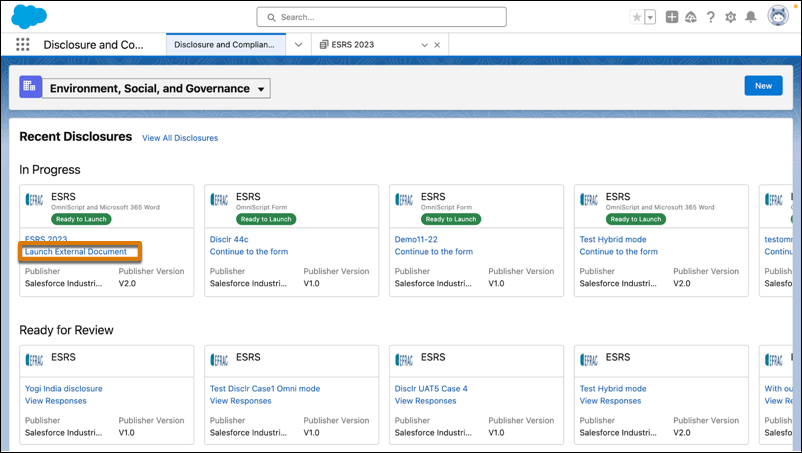
Na seção Em andamento, para obter uma divulgação, clique em Iniciar documento externo.
- Na guia Início do documento, selecione o Hub de divulgação e conformidade do Salesforce para Microsoft 365 Word ou o Conector do Hub de divulgação e conformidade para Google Docs.
- Na guia Biblioteca, insira palavras-chave na caixa de pesquisa e pressione Enter para iniciar a pesquisa.
- Nos resultados da pesquisa, selecione o snippet e clique em Inserir como link de snippet.
Inserir links de dados de registros do Salesforce
Para associar o conteúdo do relatório ambiental, social e de governança (ESG) a um registro e campos do Salesforce, use links de dados. Você pode visualizar quaisquer alterações no documento de divulgação ou nos registros do Salesforce associados ao link de dados e sincronizar os dados para sempre relatar o conteúdo da divulgação mais recente.
- No Iniciador de aplicativos, localize e selecione Hub de divulgação e conformidade.
-
Na seção Em andamento, para obter uma divulgação, clique em Iniciar documento externo.
- Na guia Início do documento, selecione o Hub de divulgação e conformidade do Salesforce para Microsoft 365 Word ou o Conector do Hub de divulgação e conformidade para Google Docs.
- Vá para a seção do documento em que você deseja inserir dados do Net Zero Cloud e, nas ações disponíveis na guia Documento, selecione Inserir links de dados do Salesforce.
- Selecione um objeto, registro e campo do Salesforce e clique em Inserir.
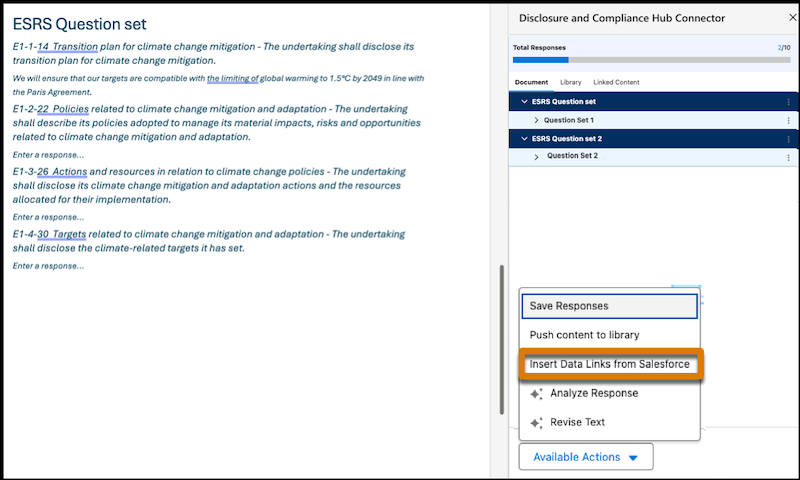
O conteúdo do link de dados do registro do Salesforce é inserido no documento.
Salvar fragmentos na Biblioteca de informações
Para coletar e organizar informações em uma única fonte e usar as informações em vários relatórios e divulgações, use fragmentos da Biblioteca de informações. Quando você cria seu relatório, para reutilizar algumas das informações no relatório em outros relatórios, você pode salvar as informações como fragmentos na Biblioteca de informações. Você pode obter aprovação das partes interessadas em seus fragmentos de ESG e abrir um documento para colaborar e reutilizar seus fragmentos entre relatórios.
- No Iniciador de aplicativos, localize e selecione Hub de divulgação e conformidade.
-
Na seção Em andamento, para obter uma divulgação, clique em Iniciar documento externo.
- Na guia Início do documento, selecione o Hub de divulgação e conformidade do Salesforce para Microsoft 365 Word ou o Conector do Hub de divulgação e conformidade para Google Docs.
- Selecione texto no documento e, nas ações disponíveis na guia Documento, selecione Enviar conteúdo à biblioteca.
- Insira um nome para o snippet.
- Selecione o idioma e o formato.
- Selecione o tópico da Biblioteca de informações ao qual deseja vincular o snippet.
- Selecione o tipo de uso e a categoria.
-
Salve suas alterações.
 Nota Se os fragmentos contiverem links de dados, os valores dos links de dados serão armazenados como texto simples na Biblioteca de informações.
Visualizar e sincronizar conteúdo vinculado em relatórios do Hub de divulgação e conformidade
Visualize o conteúdo vinculado no documento de divulgação e sincronize os dados para garantir que o relatório tenha o conteúdo de divulgação mais recente. Quando você sincroniza o conteúdo vinculado, todas as alterações no documento de divulgação ou nos registros do Salesforce associados aos links de dados são atualizadas nos registros e campos do Salesforce para que as informações possam ser reutilizadas. Para tornar os links de dados facilmente identificáveis, o conteúdo de dados vinculados fica visível em um marcador visual no documento de divulgação.
- No Iniciador de aplicativos, localize e selecione Hub de divulgação e conformidade.
-
Na seção Em andamento, para obter uma divulgação, clique em Iniciar documento externo.
- Na guia Início do documento, selecione o Hub de divulgação e conformidade do Salesforce para Microsoft 365 Word ou o Conector do Hub de divulgação e conformidade para Google Docs.
- Na guia Conteúdo vinculado, no menu Mostrar links, selecione Todos os links.
- Para obter os dados mais recentes para fragmentos e links de dados dos registros de origem, clique em Atualizar conteúdo.
-
Para mostrar o conteúdo vinculado nos marcadores visuais, ative Mostrar links de dados.
O conteúdo vinculado mostra um destes status:
Em sincronização Quando os dados no relatório são iguais aos dados no Net Zero Cloud Fora de sincronia Quando os dados no relatório não correspondem aos dados no Net Zero Cloud Pausado Quando você pausa intencionalmente a sincronização, por exemplo, ao arredondar as casas decimais em seus dados quantitativos - Selecione um snippet ou um link de dados.
- Em um link de dados, para sincronizar o conteúdo de um registro do Salesforce com o documento, selecione De registro do Salesforce para documento.
-
Em um link de fragmento, execute uma destas ações.
- Para sincronizar os valores de um registro do Salesforce com o documento, no menu Conteúdo de sincronização, selecione De registro do Salesforce para documento e clique em Sincronizar.
- Para sincronizar os valores do documento com um registro do Salesforce, no menu Conteúdo de sincronização, selecione De documento para registro do Salesforce e clique em Sincronizar.
- Para interromper a sincronização do conteúdo, no menu de ações do snippet ou do link de dados, selecione Sincronização de pausa.
- Para excluir o conteúdo, no menu de ações do snippet ou do link de dados, selecione Excluir.
