Länka rapportinnehåll med källa för att skapa senaste och granskningsbara rapporter
Skapa korrekta och granskningsbara rapporter om miljö, sociala frågor och styrning (ESG) i Microsoft 365 Word- eller Google Docs-dokument. Länka data i rapporten med dess källa genom att använda kodstycken och datalänkar.
Versioner som krävs
| Tillgängliga i: Lightning Experience |
| Tillgängliga i: Enterprise, Performance, Unlimited och Developer Editions med licensen Net Zero Cloud Growth eller tilläggslicensen Net Zero Cloud User och tilläggslicensen Agentforce för Net Zero Cloud. Einstein Generisk AI är tillgängligt i Lightning Experience. För att redigera Word-dokument behöver du en Microsoft 365-licens. För att redigera Google-dokument behöver du ett Google-konto |
| Tillgängligt med licensen Salesforce Foundations. |
| För att köpa tillägget Agentforce för Net Zero Cloud, kontakta din kundansvariga på Salesforce |
| Användarbehörigheter | |
|---|---|
| För att skapa visningsrapporter med Salesforce Disclosure and Compliance Hub för Microsoft 365 Word-tillägget: | Insticksprogram för Disclosure och Compliance Hub för Microsoft 365 |
| Skapa rapporter om utlämnande med hjälp av Salesforce Disclosure- och Compliance Hub-anslutartillägget för Google Docs: | Insticksprogram för Disclosure och Compliance Hub för Google Docs |
| Analysera och förbättra korrektheten för utlämnande med hjälp av generativ AI: | Använd Einstein för att analysera svar på utlämnande |
| Hantera uppmaningsmallar med Promptbyggaren: | Hantera uppmaningsmallar |
| Köra uppmaningsmallar med hjälp av generativa AI-funktioner: | Kör uppmaningsmallar |
Bekräfta att din Salesforce-administratör har konfigurerat Einstein Genetiv AI för Net Zero Cloud. Se Skapa ESG-rapport genom att använda Einstein Generativ AI.
För att se till att det senaste innehållet är tillgängligt för användare, synkronisera innehållet länkat i Word-dokumentet med Salesforce-poster. När du skapar rapporter, använd datalänkar för att ansluta innehåll direkt till Salesforce-fält, kodstycken för att länka dokumentinnehåll till Informationsbiblioteket och inbäddade kodstycken för synkroniserade uppdateringar mellan dokument och Salesforce-poster.
Infoga återanvändbart innehåll från Informationsbibliotek
Sök efter och infoga innehållet som lagras i Informationsbiblioteket i ett Microsoft 365 Word-dokument som en kodstyckelänk. Informationsbiblioteket är en enda källa där du kan samla in och organisera återanvändbara utlämnanden från flera rapporter. Sökresultaten visar de 25 senaste aktiva klausulerna baserat på relevansen.
- Sök fram och öppna Nav för avslöjande och efterlevnad i Appstartaren.
- Från menyn Upplysningar och efterlevnadsnav, välj Upplysningar och efterlevnadsnav.
-
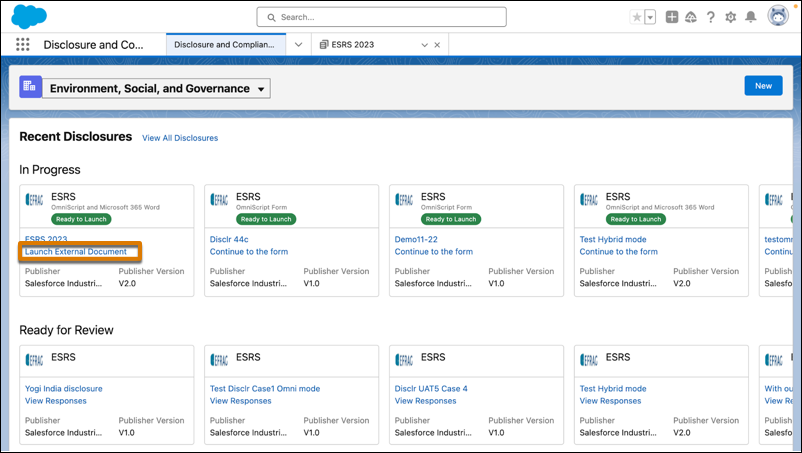
I sektionen Pågår, för en visning, klicka på Starta externt dokument.
- På dokumentstartsidan, välj Salesforce Disclosure and Compliance Hub för Microsoft 365 Word eller Disclosure and Compliance Hub-anslutaren för Google Docs.
- På fliken Bibliotek, skriv nyckelord i sökrutan och tryck Enter för att inleda sökningen.
- I sökresultaten, välj kodstycket och klicka på Infoga som kodstyckelänk.
Infoga datalänkar från Salesforce-poster
För att associera rapportinnehållet för miljö, sociala medier och styrning (ESG) med en Salesforce-post och fält använder datalänkar. Du kan visa ändringar i visningsdokumentet eller Salesforce-posterna som är associerade med datalänken och synkronisera data för att alltid rapportera det senaste visningsinnehållet.
- Sök fram och öppna Nav för avslöjande och efterlevnad i Appstartaren.
-
I sektionen Pågår, för en visning, klicka på Starta externt dokument.
- På dokumentstartsidan, välj Salesforce Disclosure and Compliance Hub för Microsoft 365 Word eller Disclosure and Compliance Hub-anslutaren för Google Docs.
- Gå till den sektion i dokumentet där du vill infoga data från Net Zero Cloud och välj från de tillgängliga åtgärderna på fliken Dokument Infoga datalänkar från Salesforce.
- Välj ett Salesforce-objekt, -post och -fält och klicka på Infoga.
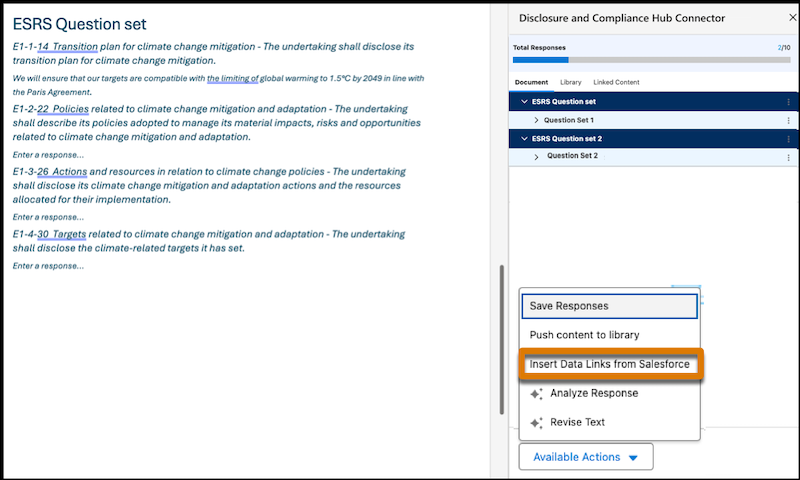
Datalänkinnehållet från Salesforce-posten infogas i dokumentet.
Spara kodstycken i Informationsbibliotek
För att samla in och organisera information i en enda källa och använda informationen i flera rapporter och utlämnanden, använd stycken från Informationsbiblioteket. När du skriver din rapport kan du spara informationen som stycken i Informationsbiblioteket för att återanvända viss information i rapporten i andra rapporter. Du kan få godkännande från intressenter för dina ESG-stycken och öppna ett dokument för att samarbeta och återanvända dina stycken i alla rapporter.
- Sök fram och öppna Nav för avslöjande och efterlevnad i Appstartaren.
-
I sektionen Pågår, för en visning, klicka på Starta externt dokument.
- På dokumentstartsidan, välj Salesforce Disclosure and Compliance Hub för Microsoft 365 Word eller Disclosure and Compliance Hub-anslutaren för Google Docs.
- Välj text i dokumentet och från de tillgängliga åtgärderna på fliken Dokument, välj Pusha innehåll till bibliotek.
- Ange ett kodstyckenamn.
- Välj språk och format.
- Välj det ämne i Informationsbiblioteket som du vill länka stycket till.
- Välj användningstyp och kategori.
-
Spara dina ändringar.
 Anteckning Om kodstyckena har datalänkar inom sig lagras värdena i datalänkarna som klartext i Informationsbiblioteket.
Visa och synkronisera länkat innehåll i rapporter om avslöjande och efterlevnadsnav
Se det länkade innehållet i visningsdokumentet och synkronisera data för att säkerställa att rapporten har det senaste visningsinnehållet. När du synkroniserar det länkade innehållet uppdateras alla ändringar i visningsdokumentet eller Salesforce-posterna som är associerade med datalänkarna i Salesforce-posterna och fälten så att informationen kan återanvändas. För att göra det enkelt att identifiera datalänkar är det länkade datainnehållet synligt inom en visuell markör i utlämnandedokumentet.
- Sök fram och öppna Nav för avslöjande och efterlevnad i Appstartaren.
-
I sektionen Pågår, för en visning, klicka på Starta externt dokument.
- På dokumentstartsidan, välj Salesforce Disclosure and Compliance Hub för Microsoft 365 Word eller Disclosure and Compliance Hub-anslutaren för Google Docs.
- På fliken Länkat innehåll, från menyn Visa länkar, välj Alla länkar.
- För att hämta de senaste data för kodstycken och datalänkar från källposterna, klicka på Uppdatera innehåll.
-
För att visa det länkade innehållet inom visuella markörer, slå på Visa datalänkar.
Det länkade innehållet visar en av dessa statusar:
Synkroniserad När data i rapporten är samma som data i Net Zero Cloud Ej synkroniserat Om data i rapporten inte matchar data i Net Zero Cloud Paus När du avsiktligt pausar synkroniseringen, till exempel när du avrundar decimalerna i dina kvantitativa data - Välj ett kodstycke eller en datalänk.
- I en datalänk, för att synkronisera innehåll från en Salesforce-post till dokumentet, välj Från Salesforce-post till dokument.
-
I en kodstyckelänk, utför en av dessa åtgärder.
- För att synkronisera värdena från en Salesforce-post till dokumentet: i menyn Synkronisera innehåll, välj Från Salesforce-post till dokument och klicka på Synkronisera.
- För att synkronisera värdena från dokumentet till en Salesforce-post: i menyn Synkronisera innehåll, välj Från dokument till Salesforce-post och klicka på Synkronisera.
- För att sluta synkronisera innehållet, välj Paussynkronisering från åtgärdsmenyn för kodstycket eller datalänken.
- För att ta bort innehållet, välj Ta bort från åtgärdsmenyn för kodstycket eller datalänken.
