
Usted está aquí:
Diseñar plantillas de documentos en Microsoft 365 Word
Mantenga plantillas de documentos de forma rápida y eficiente utilizando el complemento Núcleo de cumplimiento y revelación para Microsoft 365 Word. Utilice el diseñador de plantillas para generar documentos con una estructura que el Núcleo de cumplimiento y revelación pueda comprender y ofrecer una experiencia de redacción inteligente a los usuarios finales. Cree y modifique documentos de plantilla y simplifique la búsqueda de elementos, como preguntas en las plantillas. Las funciones de Word integradas ayudan a evitar errores de sintaxis y proporcionan una experiencia de modificación y guardado sin problemas.
Ediciones necesarias
| Disponible en: Lightning Experience |
| Disponible en: Ediciones Empresa, Rendimiento, Ilimitada y Desarrollador con la licencia Net Zero Cloud Growth. Para modificar documentos de Word, necesita una licencia de Microsoft 365. |
Complete los requisitos previos
Antes de diseñar una plantilla de documento utilizando Microsoft 365 Word, complete los requisitos previos.
-
Para acceder a un sistema externo desde Salesforce, configure sus ajustes de autenticación.
Consulte Configurar su autenticación externa.
-
Para agregar preguntas de revelación, cree preguntas de revelación.
Consulte Crear preguntas y directrices de revelación.
- Para utilizar el Núcleo de cumplimiento y revelación de Salesforce para crear revelaciones en Word, vincule su cuenta de Microsoft Azure con su cuenta de Salesforce.
- Para crear revelaciones utilizando Microsoft 365 Word, agregue el complemento Núcleo de cumplimiento y revelación de Salesforce para Microsoft 365 Word.
Crear directrices y preguntas de revelación
Utilice el marco de trabajo de descubrimiento para crear, importar y exportar preguntas de revelación. A continuación, utilice las preguntas para generar una plantilla de documento en Microsoft 365 Word. Utilice las directrices de una versión de pregunta de evaluación activa cuando compruebe las directrices en el documento de revelación.
Ediciones necesarias
| Permisos de usuario necesarios | |
|---|---|
| Para crear preguntas y directrices: | Usuario de Núcleo de revelación y cumplimiento |
- Desde el Iniciador de aplicación, busque y seleccione Preguntas de evaluación.
- Haga clic en Nuevo.
- Proporcione un nombre para la pregunta.
- Seleccione un tipo de datos de pregunta Texto o Área de texto.
- Seleccione una categoría de pregunta.
-
Para convertir la pregunta en la versión activa, seleccione Activa.
 Nota Salesforce deriva la etiqueta de pregunta en un formulario basado en el campo de texto de pregunta desde la versión activa de la pregunta.
 - Guarde sus cambios.
- En la ficha Relacionado, en la sección Versiones de pregunta de evaluación, haga clic en la versión activa.
-
Introduzca las directrices para la versión de pregunta de evaluación. Si no ve el campo Información de orientación, solicite a su administrador de Salesforce que lo agregue al formato de página.
El texto de la versión de pregunta de evaluación activa aparece como orientación para la pregunta cuando crea una plantilla de documento.
Consulte Buscar directrices de revelación y analizar las respuestas con IA generativa de Einstein.
-
Asigne preguntas al conjunto de preguntas de evaluación.
Los conjuntos de preguntas le facilitan la reutilización de preguntas entre contextos, como buscar preguntas y luego agregar los conjuntos de preguntas a una plantilla de documento.
Vincular sus cuentas de Microsoft Azure y Salesforce utilizando plantilla de documento de diseño
Para utilizar el Núcleo de cumplimiento y revelación de Salesforce para crear revelaciones en Word, vincule su cuenta de Microsoft Azure con su cuenta de Salesforce.
- Desde el Iniciador de aplicación, busque y seleccione Diseñar plantilla de documento.
-
Haga clic en Vincular su cuenta.
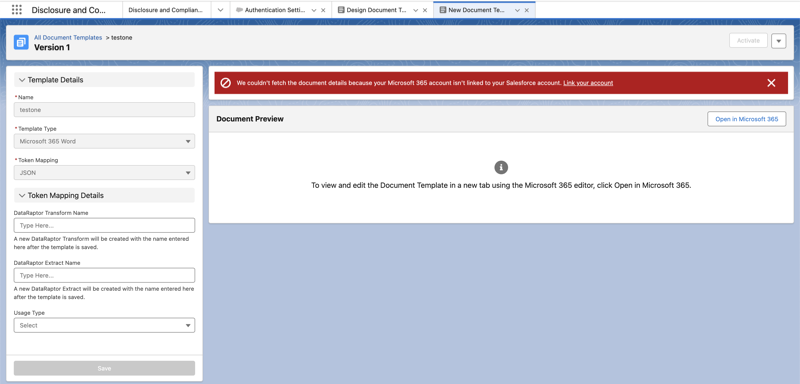
Crear plantillas de documentos en plantilla de documento de diseño
Ahorre tiempo creando una plantilla de documento en la plantilla de documento de diseño.
Ediciones necesarias
| Permisos de usuario necesarios | |
|---|---|
| Para crear plantillas de informes de revelación utilizando el complemento Núcleo de revelación y cumplimiento para Microsoft 365 Word: | Complemento de Núcleo de revelación y cumplimiento para Microsoft 365 para Designer |
- Desde el Iniciador de aplicación, busque y seleccione Diseñar plantilla de documento.
- Haga clic en Crear plantilla.
- Introduzca un nombre para la plantilla.
- Seleccione el tipo de plantilla Microsoft 365 Word.
- Para utilizar el documento para diseñar una plantilla de revelación, asegúrese de que el campo de tipo de uso está vacío.
- Para crear una plantilla de documento utilizando el editor, haga clic en Abrir en Microsoft 365.
- En la ficha Inicio del documento, seleccione Núcleo de cumplimiento y revelación de Salesforce para Microsoft 365 Word.
- Guarde sus cambios.
- Actualice el documento en blanco.
- Para cargar el documento en el diseñador de plantillas, desde las acciones rápidas en el complemento, seleccione Guardar como plantilla de documento en Salesforce.
- Cierre el documento.
- Guarde y active la plantilla.
Gestionar secciones en plantilla de documento de revelación
Organice y estructure el contenido de revelación en secciones o bloques distintos y coherentes dentro de una plantilla de documento para navegar fácilmente y comprender el contenido. Defina el formato y las propiedades específicos para varias partes del documento. Agregue preguntas y conjuntos de preguntas específicos.
Ediciones necesarias
| Permisos de usuario necesarios | |
|---|---|
| Para crear plantillas de informes de revelación utilizando el complemento Núcleo de revelación y cumplimiento para Microsoft 365 Word: | Complemento de Núcleo de revelación y cumplimiento para Microsoft 365 para Designer |
- Desde el Iniciador de aplicación, busque y seleccione Diseñar plantilla de documento.
- Amplíe la plantilla del documento y seleccione la versión del documento en el estado Borrador.
- Para crear la plantilla de documento utilizando el editor, haga clic en Abrir en Microsoft 365.
- En la ficha Inicio del documento, seleccione Núcleo de cumplimiento y revelación de Salesforce para Microsoft 365 Word.
- En la ficha Documento, haga clic en Insertar sección.
- Introduzca el encabezado de la sección.
-
Para insertar una subsección, en la región de sección, haga clic en Insertar sección.
Puede navegar rápidamente a secciones específicas e incluir las preguntas y los conjuntos de preguntas apropiados en cada sección. Puede agregar hasta dos niveles de subsecciones.
-
Para eliminar una sección, desde acciones rápidas para la sección en la ficha Documento, seleccione Eliminar.
La eliminación del texto del encabezado de sección no elimina la sección en el panel complementario.
- Desde las acciones rápidas en el complemento, seleccione Guardar como plantilla de documento en Salesforce.
- Cierre el documento.
- Guarde y active la plantilla.
Gestionar preguntas y conjuntos de preguntas en una plantilla de documento de revelación
Busque conjuntos de preguntas mientras diseña plantillas de documentos de revelación utilizando el complemento Núcleo de revelación y cumplimiento de Salesforce para Microsoft 365 Word. Los resultados de búsqueda muestran un recuento de preguntas de evaluación del tipo texto y área de texto de los conjuntos de preguntas basándose en el término de búsqueda. Cuando inserta un conjunto de preguntas en el documento, las preguntas relacionadas se insertan en el documento.
Ediciones necesarias
| Permisos de usuario necesarios | |
|---|---|
| Para crear plantillas de informes de revelación utilizando el complemento Núcleo de revelación y cumplimiento para Microsoft 365 Word: | Complemento de Núcleo de revelación y cumplimiento para Microsoft 365 para Designer |
- Desde el Iniciador de aplicación, busque y seleccione Diseñar plantilla de documento.
- Amplíe la plantilla del documento y seleccione la versión del documento en el estado Borrador.
- Para crear la plantilla de documento utilizando el editor, haga clic en Abrir en Microsoft 365.
- En la ficha Inicio del documento, seleccione Núcleo de cumplimiento y revelación de Salesforce para Microsoft 365 Word.
- En la ficha Documento, haga clic en Insertar preguntas.
- En la ficha Marco de preguntas, para ver conjuntos de preguntas, busque con una palabra clave relacionada.
-
Seleccione un conjunto de preguntas, seleccione una posición en el documento y luego haga clic en Insertar conjunto de preguntas.
El conjunto de preguntas y sus preguntas relacionadas se agregan en el documento. La pregunta relacionada establecida en el panel complementario se actualiza solo cuando sale de una pregunta establecida en el documento.
- Para eliminar un conjunto de preguntas, desde las acciones rápidas para el conjunto de preguntas en la ficha Documento, seleccione Eliminar.
- Para eliminar una pregunta, seleccione la pregunta en el documento y elimine.
- Desde las acciones rápidas en el complemento, seleccione Guardar como plantilla de documento en Salesforce.
- Cierre el documento.
- Guarde y active la plantilla.
Recupere la clave global para la plantilla de documento y agregue la clave en la versión de definición de documento. Utilice esta versión de definición de documento para crear un registro de revelación. Consulte Recuperar una clave global de plantilla de documento.
