
Vous êtes ici :
Conception de modèles de document dans Microsoft 365 Word
Gérez rapidement et efficacement les modèles de document en utilisant le complément Plate-forme de divulgation et de conformité pour Microsoft 365 Word. Utilisez le concepteur de modèle pour générer des documents avec une structure que la Plate-forme de divulgation et de conformité peut comprendre et offrir une expérience de création intelligente aux utilisateurs. Créez et modifiez des modèles de document, et simplifiez la recherche d'éléments, par exemple des questions dans les modèles. Les fonctionnalités Word incorporées aident à éviter les erreurs de syntaxe, et offrent une expérience de modification et d'enregistrement fluide.
Éditions requises
| Disponible avec : Lightning Experience |
| Disponible avec : Enterprise Edition, Performance Edition, Unlimited Edition et Developer Edition avec la licence Net Zero Cloud Growth. Une licence Microsoft 365 est requise pour modifier des documents Word. |
Complétez les prérequis
Avant de concevoir un modèle de document en utilisant Microsoft 365 Word, complétez les prérequis.
-
Configurez vos paramètres d'authentification pour accéder à un système externe depuis Salesforce.
Consultez Configuration de votre authentification externe.
-
Pour ajouter des questions de divulgation, créez des questions de divulgation.
Consultez Création de questions et guide de divulgation.
-
Pour utiliser la Plate-forme de divulgation et de conformité Salesforce afin de créer des divulgations dans Word, liez votre compte Microsoft Azure à votre compte Salesforce.
Consultez Lien entre vos comptes Microsoft Azure et Salesforce en utilisant le modèle de document de conception.
- Pour créer des divulgations en utilisant Microsoft 365 Word, ajoutez le complément Plate-forme de divulgation et de conformité Salesforce pour Microsoft 365 Word.
Création de questions et de guides de divulgation
Utilisez l'infrastructure de découverte pour créer, importer et exporter des questions de divulgation. Utilisez ensuite les questions pour générer un modèle de document dans Microsoft 365 Word. Utilisez les conseils d'une version active de la question d'évaluation lorsque vous consultez les conseils du document de divulgation.
Éditions requises
| Autorisations utilisateur requises | |
|---|---|
| Pour créer des questions et des conseils : | Utilisateur de la plate-forme de divulgation et de conformité |
- Dans le Lanceur d'application, recherchez et sélectionnez Questions d'évaluation.
- Cliquez sur Nouveau.
- Saisissez un nom pour la question.
- Sélectionnez un type de données de question Texte ou Zone de texte.
- Sélectionnez une catégorie de question.
-
Pour définir la version active de la question, sélectionnez Active.
 Remarque Salesforce dérive l'étiquette de la question dans un formulaire basé sur le champ de texte de la question à partir de la version active de la question.
 - Enregistrez vos modifications.
- Sous l'onglet Associé, dans la section Versions de la question d'évaluation, cliquez sur la version active.
-
Saisissez le guide pour la version de la question d'évaluation. Si le champ Informations sur le guide n'est pas affiché, demandez à votre administrateur Salesforce de l'ajouter à la présentation de page.
Le texte de la version active de la question d'évaluation est affiché comme guide pour la question lorsque vous créez un modèle de document.
Voir Recherche de guide de divulgation et Analyse des réponses avec l'IA générative Einstein.
-
Attribuez des questions à l'ensemble de questions d'évaluation.
Les ensembles de questions facilitent la réutilisation des questions à travers les contextes, par exemple pour rechercher des questions, puis ajouter les ensembles de questions à un modèle de document.
Consultez Attribution de questions à des ensembles de questions.
Liaison de vos comptes Microsoft Azure et Salesforce en utilisant le modèle de document de conception
Pour utiliser la Plate-forme de divulgation et de conformité Salesforce afin de créer des divulgations dans Word, liez votre compte Microsoft Azure à votre compte Salesforce.
- Dans le Lanceur d'application, recherchez et sélectionnez Modèle de document de conception.
-
Cliquez sur Lier votre compte.
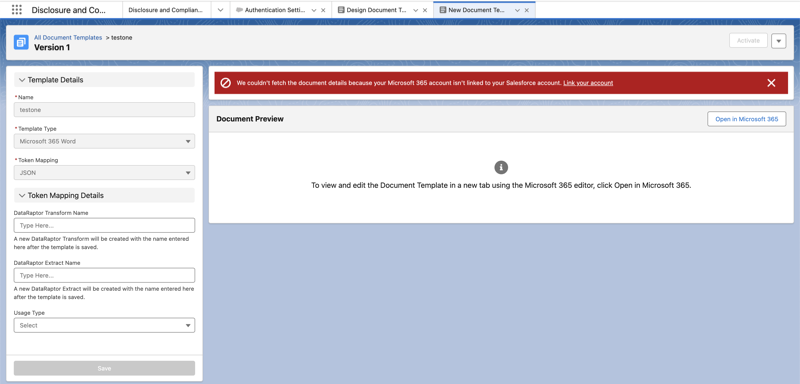
Création de modèles de document dans Modèle de document de conception
Gagnez du temps en créant un modèle de document dans le modèle de document de conception.
Éditions requises
| Autorisations utilisateur requises | |
|---|---|
| Pour créer des modèles de rapport de divulgation en utilisant le complément Plate-forme de divulgation et de conformité pour Microsoft 365 Word : | Plug-in Plate-forme de divulgation et de conformité pour Microsoft 365 pour Designer |
- Dans le Lanceur d'application, recherchez et sélectionnez Modèle de document de conception.
- Cliquez sur Créer un modèle.
- Saisissez un nom pour le modèle.
- Sélectionnez le type de modèle Microsoft 365 Word.
- Pour utiliser le document afin de concevoir un modèle de divulgation, assurez-vous que le champ du type d'utilisation est vide.
- Pour créer un modèle de document en utilisant l'éditeur, cliquez sur Ouvrir dans Microsoft 365.
- Sous l'onglet Accueil du document, sélectionnez Plate-forme de divulgation et de conformité pour Microsoft 365 Word.
- Enregistrez vos modifications.
- Mettez à jour le document vide.
- Pour charger le document dans le concepteur de modèle, dans les actions rapides du complément, sélectionnez Enregistrer en tant que modèle de document dans Salesforce.
- Fermez le document.
- Enregistrez et activez le modèle.
Gestion des sections dans le modèle de document de divulgation
Organisez et structurez le contenu de la divulgation en sections ou blocs distincts et cohérents dans un modèle de document afin de faciliter la navigation et la compréhension du contenu. Définissez une mise en forme et des propriétés spécifiques pour diverses parties du document. Ajoutez des questions et des ensembles de questions spécifiques.
Éditions requises
| Autorisations utilisateur requises | |
|---|---|
| Pour créer des modèles de rapport de divulgation en utilisant le complément Plate-forme de divulgation et de conformité pour Microsoft 365 Word : | Plug-in Plate-forme de divulgation et de conformité pour Microsoft 365 pour Designer |
- Dans le Lanceur d'application, recherchez et sélectionnez Modèle de document de conception.
- Agrandissez le modèle de document, puis sélectionnez la version du document sous le statut Brouillon.
- Pour créer le modèle de document en utilisant l'éditeur, cliquez sur Ouvrir dans Microsoft 365.
- Sous l'onglet Accueil du document, sélectionnez Plate-forme de divulgation et de conformité pour Microsoft 365 Word.
- Sous l'onglet Document, cliquez sur Insérer une section.
- Saisissez l'en-tête de la section.
-
Pour insérer une sous-section, cliquez sur Insérer une section dans la zone de la section.
Vous pouvez accéder rapidement à des sections spécifiques et inclure les questions et les ensembles de questions appropriés dans chaque section. Vous pouvez ajouter jusqu'à deux niveaux de sous-sections.
-
Pour supprimer une section, sélectionnez Supprimer dans les actions rapides de la section sous l'onglet Document.
La suppression du texte de l'en-tête de la section ne supprime pas la section dans le volet du complément.
- Dans les actions rapides du complément, sélectionnez Enregistrer sous modèle de document dans Salesforce.
- Fermez le document.
- Enregistrez et activez le modèle.
Gestion des questions et des ensembles de questions dans un modèle de document de divulgation
Recherchez des ensembles de questions en concevant des modèles de document de divulgation en utilisant le complément Salesforce Disclosure and Compliance Hub pour Microsoft 365 Word. Les résultats de recherche affichent le nombre de questions d'évaluation de type texte et zone de texte des ensembles de questions en fonction du terme recherché. Lorsque vous insérez un ensemble de questions dans le document, les questions associées sont insérées dans le document.
Éditions requises
| Autorisations utilisateur requises | |
|---|---|
| Pour créer des modèles de rapport de divulgation en utilisant le complément Plate-forme de divulgation et de conformité pour Microsoft 365 Word : | Plug-in Plate-forme de divulgation et de conformité pour Microsoft 365 pour Designer |
- Dans le Lanceur d'application, recherchez et sélectionnez Modèle de document de conception.
- Agrandissez le modèle de document, puis sélectionnez la version du document sous le statut Brouillon.
- Pour créer le modèle de document en utilisant l'éditeur, cliquez sur Ouvrir dans Microsoft 365.
- Sous l'onglet Accueil du document, sélectionnez Plate-forme de divulgation et de conformité pour Microsoft 365 Word.
- Sous l'onglet Document, cliquez sur Insérer des questions.
- Sous l'onglet Infrastructure de questions, pour afficher des séries de questions, recherchez avec un mot-clé associé.
-
Sélectionnez un ensemble de questions, sélectionnez une position dans le document, puis cliquez sur Insérer un ensemble de questions.
L'ensemble de questions et ses questions associées sont ajoutés au document. L'ensemble de questions associé dans le volet du complément est mis à jour uniquement lorsque vous quittez un ensemble de questions dans le document.
- Pour supprimer un ensemble de questions, sélectionnez Supprimer dans les actions rapides de l'ensemble de questions sous l'onglet Document.
- Pour supprimer une question, sélectionnez-la dans le document, puis supprimez.
- Dans les actions rapides du complément, sélectionnez Enregistrer sous modèle de document dans Salesforce.
- Fermez le document.
- Enregistrez et activez le modèle.
Récupérez la clé globale du modèle de document et ajoutez-la à la version de définition du document. Utilisez cette version de définition de document pour créer un enregistrement de divulgation. Consultez Récupération d'une clé globale de modèle de document.
