Microsoft 365 Word でのドキュメントテンプレートの設計
Microsoft 365 Word の Disclosure and Compliance Hub アドインを使用して、テンプレートをすばやく効率的に管理します。テンプレートデザイナーを使用して、Disclosure and Compliance Hub が理解できる構造のドキュメントを生成し、エンドユーザーにインテリジェントな作成エクスペリエンスを提供します。テンプレートドキュメントを作成および編集し、テンプレート内の質問などの要素の検索を簡略化します。埋め込み Word 機能を使用すると、構文エラーを回避し、編集と保存をスムーズに行うことができます。
必要なエディション
| 使用可能なインターフェース: Lightning Experience |
| 使用可能なエディション: Net Zero Cloud Growth ライセンスが付属する Enterprise Edition、Performance Edition、Unlimited Edition、および Developer Edition 。Word 文書を編集するには、Microsoft 365 ライセンスが必要です |
前提条件の完了
Microsoft 365 Word を使用してドキュメントテンプレートを設計する前に、前提条件を完了します。
-
Salesforce から外部システムにアクセスするには、認証設定を定義します。
「外部認証の設定」を参照してください。
-
開示の質問を追加するには、開示の質問を作成します。
「開示の質問とガイダンスの作成」を参照してください。
-
Salesforce 開示とコンプライアンスハブを使用して Word で開示を作成するには、Microsoft Azure アカウントを Salesforce アカウントにリンクします。
「設計ドキュメントテンプレートを使用した Microsoft Azure アカウントと Salesforce アカウントのリンク」を参照してください。
-
Microsoft 365 Word を使用して開示を作成するには、Microsoft 365 Word 用の Salesforce 開示およびコンプライアンスハブアドインを追加します。
「Microsoft 365 Word の Salesforce Disclosure and Compliance Hub アドインの追加」を参照してください。
開示の質問とガイダンスの作成
ディスカバリーフレームワークを使用して、開示の質問を作成、インポート、およびエクスポートします。次に、質問を使用して Microsoft 365 Word でドキュメントテンプレートを生成します。開示ドキュメントでガイダンスを確認するときに、有効な調査の質問バージョンのガイダンスを使用します。
必要なエディション
| 必要なユーザー権限 | |
|---|---|
| 質問とガイダンスを作成する | 「開示およびコンプライアンスハブユーザー」 |
- アプリケーションランチャーから、[調査の質問] を見つけて選択します。
- [新規] をクリックします。
- 質問の名前を指定します。
- テキストまたはテキストエリアの質問のデータ型を選択します。
- 質問カテゴリを選択します。
-
質問を有効なバージョンにするには、[有効] を選択します。
 メモ フォームの質問の表示ラベルは、質問の有効なバージョンの質問テキスト項目から取得されます。
- 変更を保存します。
- [関連] タブの [調査の質問バージョン] セクションで、有効なバージョンをクリックします。
-
調査の質問バージョンのガイダンスを入力します。[ガイダンス情報] 項目が表示されない場合は、ページレイアウトに追加するように Salesforce システム管理者に依頼してください。
有効な調査の質問バージョンのテキストは、ドキュメントテンプレートを作成するときに質問のガイダンスとして表示されます。
「Search for Disclosure Guidance and Analyze the Answers with Einstein Generative AI」を参照してください。
-
調査の質問セットに質問を割り当てます。
質問セットを使用すると、質問を検索し、質問セットをドキュメントテンプレートに追加する場合など、コンテキスト間で質問を簡単に再利用できます。
「質問セットへの質問の割り当て」を参照してください。
設計ドキュメントテンプレートを使用した Microsoft Azure アカウントと Salesforce アカウントのリンク
Salesforce 開示とコンプライアンスハブを使用して Word で開示を作成するには、Microsoft Azure アカウントを Salesforce アカウントにリンクします。
- アプリケーションランチャーで、[Design Document Template (ドキュメントテンプレートの設計)] を見つけて選択します。
-
[アカウントをリンク] をクリックします。
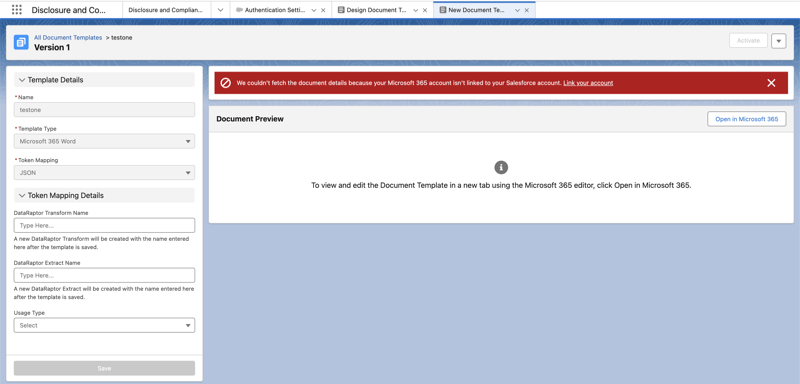
設計ドキュメントテンプレートでのドキュメントテンプレートの作成
設計ドキュメントテンプレートでドキュメントテンプレートを作成して時間を節約します。
必要なエディション
| 必要なユーザー権限 | |
|---|---|
| Microsoft 365 Word の開示とコンプライアンスのハブアドインを使用して開示レポートテンプレートを作成する | Microsoft 365 for Designer 用の開示およびコンプライアンスハブプラグインを使用 |
- アプリケーションランチャーで、[Design Document Template (ドキュメントテンプレートの設計)] を見つけて選択します。
- [テンプレートを作成] をクリックします。
- テンプレートの名前を入力します。
- [Microsoft 365 Word] テンプレート種別を選択します。
- ドキュメントを使用して開示テンプレートを設計するには、利用状況種別項目が空であることを確認します。
- エディターを使用してドキュメントテンプレートを作成するには、[Microsoft 365 で開く] をクリックします。
- ドキュメントの [ホーム] タブで、[Microsoft 365 Word 用の Salesforce 開示およびコンプライアンスハブ] を選択します。
- 変更を保存します。
- 空白のドキュメントを更新します。
- ドキュメントをテンプレートデザイナーにアップロードするには、アドインのクイックアクションから [ドキュメントテンプレートとして Salesforce に保存] を選択します。
- 文書を閉じます。
- テンプレートを保存して有効化します。
開示ドキュメントテンプレートでのセクションの管理
開示コンテンツをドキュメントテンプレート内の明確で一貫性のあるセクションまたはブロックに整理して構造化し、コンテンツに簡単に移動して理解できるようにします。文書のさまざまな部分に特定の書式とプロパティを定義します。特定の質問と質問セットを追加します。
必要なエディション
| 必要なユーザー権限 | |
|---|---|
| Microsoft 365 Word の開示とコンプライアンスのハブアドインを使用して開示レポートテンプレートを作成する | Microsoft 365 for Designer 用の開示およびコンプライアンスハブプラグインを使用 |
- アプリケーションランチャーで、[Design Document Template (ドキュメントテンプレートの設計)] を見つけて選択します。
- ドキュメントテンプレートを展開し、[ドラフト] 状況のドキュメントバージョンを選択します。
- エディターを使用してドキュメントテンプレートを作成するには、[Microsoft 365 で開く] をクリックします。
- ドキュメントの [ホーム] タブで、[Microsoft 365 Word 用の Salesforce 開示およびコンプライアンスハブ] を選択します。
- [ドキュメント] タブで、[セクションの挿入] をクリックします。
- セクションヘッダーを入力します。
-
サブセクションを挿入するには、セクション領域で [セクションの挿入] をクリックします。
特定のセクションにすばやく移動し、各セクション内に適切な質問と質問セットを含めることができます。最大 2 レベルのサブセクションを追加できます。
-
セクションを削除するには、[ドキュメント] タブのセクションのクイックアクションから [削除] を選択します。
セクションヘッダーテキストを削除しても、アドインペインのセクションは削除されません。
- アドインのクイック アクションから、[ドキュメント テンプレートとして Salesforce に保存] を選択します。
- 文書を閉じます。
- テンプレートを保存して有効化します。
開示ドキュメントテンプレートでの質問と質問セットの管理
Salesforce Disclosure and Compliance Hub for Microsoft 365 Word アドインを使用して開示ドキュメントテンプレートを設計する際、質問セットを検索できます。検索結果には、検索用語に基づき、テキストおよびテキストエリアタイプのアセスメント質問の件数が表示されます。文書に質問セットを挿入すると、関連する質問が文書に挿入されます。
必要なエディション
| 必要なユーザー権限 | |
|---|---|
| Microsoft 365 Word の開示とコンプライアンスのハブアドインを使用して開示レポートテンプレートを作成する | Microsoft 365 for Designer 用の開示およびコンプライアンスハブプラグインを使用 |
- アプリケーションランチャーで、[Design Document Template (ドキュメントテンプレートの設計)] を見つけて選択します。
- ドキュメントテンプレートを展開し、[ドラフト] 状況のドキュメントバージョンを選択します。
- エディターを使用してドキュメントテンプレートを作成するには、[Microsoft 365 で開く] をクリックします。
- ドキュメントの [ホーム] タブで、[Microsoft 365 Word 用の Salesforce 開示およびコンプライアンスハブ] を選択します。
- [ドキュメント] タブで、[質問の挿入] をクリックします。
- [質問フレームワーク] タブで、質問セットを表示するには、関連キーワードで検索します。
-
質問セットを選択し、ドキュメント内の位置を選択して、[質問セットの挿入] をクリックします。
質問セットとその関連質問が文書に追加されます。アドインペインの関連質問セットは、文書内の質問セットを終了した場合にのみ更新されます。
- 質問セットを削除するには、[ドキュメント] タブの質問セットのクイックアクションから [削除] を選択します。
- 質問を削除するには、文書内の質問を選択して削除します。
- アドインのクイック アクションから、[ドキュメント テンプレートとして Salesforce に保存] を選択します。
- 文書を閉じます。
- テンプレートを保存して有効化します。
ドキュメントテンプレートのグローバルキーを取得し、ドキュメント定義バージョンでキーを追加します。このドキュメント定義バージョンを使用して、開示レコードを作成します。「Retrieve a Document Template Global Key (ドキュメントテンプレートグローバルキーの取得)」を参照してください。
