Documentsjablonen ontwerpen in Microsoft 365 Word
Onderhoud snel en efficiënt documentsjablonen met behulp van de invoegtoepassing Disclosure and Compliance Hub voor Microsoft 365 Word. Gebruik de sjabloonontwerper om documenten te genereren met een structuur die de Disclosure and Compliance Hub begrijpt en eindgebruikers een intelligente schrijfervaring biedt. Maak en bewerk sjabloondocumenten en vereenvoudig het zoeken naar elementen, zoals vragen binnen de sjablonen. De ingebedde Word-voorzieningen helpen syntaxisfouten te voorkomen en zorgen voor een soepele bewerking en opslag.
Vereiste editions
| Beschikbaar in: Lightning Experience |
| Beschikbaar in: Enterprise, Performance, Unlimited en Developer Edition met de licentie Net Zero Cloud Growth. Voor het bewerken van Word-documenten hebt u een Microsoft 365-licentie nodig |
Voldoen aan de randvoorwaarden
Voordat u een documentsjabloon ontwerpt met behulp van Microsoft 365 Word, moet u aan de randvoorwaarden voldoen.
- Configureer voor toegang tot een extern systeem vanuit Salesforce uw authenticatie-instellingen.
-
Maak voor het toevoegen van openbaarmakingsvragen openbaarmakingsvragen.
Zie Openbaarmakingsvragen en richtlijnen maken.
- Als u de Salesforce Disclosure and Compliance Hub wilt gebruiken om openbaarmakingen in Word te schrijven, koppelt u uw Microsoft Azure-account aan uw Salesforce-account.
-
Als u openbaarmakingen wilt schrijven met behulp van Microsoft 365 Word, voegt u de Salesforce Disclosure and Compliance Hub voor Microsoft 365 Word-invoegtoepassing toe.
Zie Salesforce Disclosure and Compliance Hub voor Microsoft 365 Word-invoegtoepassing toevoegen in Microsoft 365 Word.
Vragen en richtlijnen voor openbaarmaking maken
Gebruik Discovery Framework voor het maken, importeren en exporteren van openbaarmakingsvragen. Gebruik vervolgens de vragen om een documentsjabloon te genereren in Microsoft 365 Word. Gebruik de begeleiding van een actieve beoordelingsvraagversie wanneer u controleert op de begeleiding in het openbaarmakingsdocument.
Vereiste editions
| Benodigde gebruikersmachtigingen | |
|---|---|
| Vragen en richtlijnen maken: | Gebruiker van Disclosure and Compliance Hub |
- Zoek en selecteer Beoordelingsvragen vanuit de Appstarter.
- Klik op Nieuw.
- Geef een naam op voor de vraag.
- Selecteer een gegevenstype Tekst of Tekstgebiedvraag.
- Selecteer een vraagcategorie.
-
Selecteer Actief om van de vraag de actieve versie te maken.
 Opmerking Salesforce ontleent het vraaglabel op een formulier op basis van het tekstveld van de vraag aan de actieve versie van de vraag.
- Sla uw wijzigingen op.
- Klik op het tabblad Gerelateerd in de sectie Versies van beoordelingsvraag op de actieve versie.
-
Geef de richtlijn op voor de versie van de beoordelingsvraag. Als u het veld Begeleidingsgegevens niet ziet, vraagt u uw Salesforce-beheerder om het toe te voegen aan de paginalay-out.
De tekst uit de versie van de actieve beoordelingsvraag wordt weergegeven als richtlijn voor de vraag wanneer u een documentsjabloon maakt.
Zie Begeleiding bij openbaarmaking zoeken en de antwoorden analyseren met Einstein Generative AI.
-
Wijs vragen toe aan de set beoordelingsvragen.
Vragensets maken het voor u gemakkelijker om vragen opnieuw te gebruiken in verschillende contexten, zoals zoeken naar vragen en de vragensets vervolgens toevoegen aan een documentsjabloon.
Uw Microsoft Azure- en Salesforce-accounts koppelen met behulp van een ontwerpdocumentsjabloon
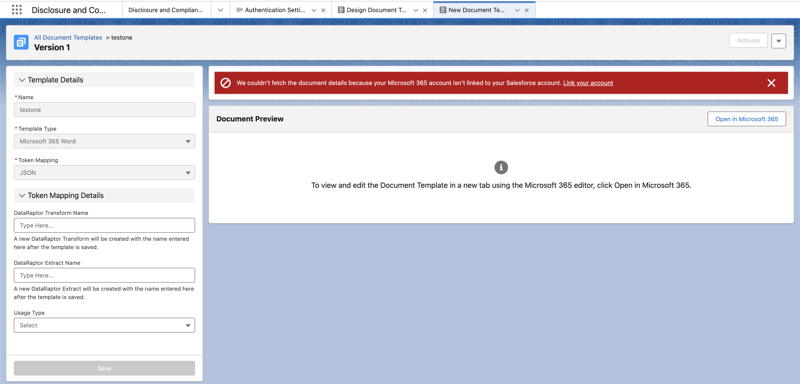
Als u de Salesforce Disclosure and Compliance Hub wilt gebruiken om openbaarmakingen in Word te schrijven, koppelt u uw Microsoft Azure-account aan uw Salesforce-account.
- Zoek en selecteer vanuit de Appstarter Documentsjabloon ontwerpen.
-
Klik op Uw account koppelen.
Documentsjablonen maken in Documentsjabloon ontwerpen
Bespaar tijd door een documentsjabloon te maken in de ontwerpdocumentsjabloon.
Vereiste editions
| Benodigde gebruikersmachtigingen | |
|---|---|
| Sjablonen voor openbaarmakingsrapporten maken met behulp van de invoegtoepassing Disclosure and Compliance Hub voor Microsoft 365 Word: | Invoegtoepassing Disclosure and Compliance Hub voor Microsoft 365 for Designer |
- Zoek en selecteer vanuit de Appstarter Documentsjabloon ontwerpen.
- Klik op Sjabloon maken.
- Geef een naam op voor de sjabloon.
- Selecteer het sjabloontype Microsoft 365 Word.
- Als u het document wilt gebruiken om een openbaarmakingssjabloon te ontwerpen, zorgt u ervoor dat het veld voor het type gebruik leeg is.
- Klik voor het maken van een documentsjabloon met behulp van de editor op Openen in Microsoft 365.
- Selecteer op het tabblad Hoofdpagina document Salesforce Disclosure and Compliance Hub voor Microsoft 365 Word.
- Sla uw wijzigingen op.
- Werk het lege document bij.
- Als u het document wilt uploaden naar de sjabloonontwerper, selecteert u vanuit de snelle acties in de invoegtoepassing Opslaan als documentsjabloon naar Salesforce.
- Sluit het document.
- Sla de sjabloon op en activeer deze.
Secties beheren in sjabloon voor openbaarmakingsdocumenten
Orden en structureer de openbaarmakingsinhoud in afzonderlijke en samenhangende secties of blokken binnen een documentsjabloon om gemakkelijk naar de inhoud te navigeren en deze te begrijpen. Definieer specifieke opmaak en eigenschappen voor verschillende delen van het document. Voeg specifieke vragen en vragensets toe.
Vereiste editions
| Benodigde gebruikersmachtigingen | |
|---|---|
| Sjablonen voor openbaarmakingsrapporten maken met behulp van de invoegtoepassing Disclosure and Compliance Hub voor Microsoft 365 Word: | Invoegtoepassing Disclosure and Compliance Hub voor Microsoft 365 for Designer |
- Zoek en selecteer vanuit de Appstarter Documentsjabloon ontwerpen.
- Vouw de documentsjabloon uit en selecteer de documentversie met de status Concept.
- Klik voor het maken van de documentsjabloon met behulp van de editor op Openen in Microsoft 365.
- Selecteer op het tabblad Hoofdpagina document Salesforce Disclosure and Compliance Hub voor Microsoft 365 Word.
- Klik op het tabblad Document op Sectie invoegen.
- Geef de sectiekoptekst op.
-
Klik voor het invoegen van een subsectie in de sectieregio op Sectie invoegen.
U kunt snel naar specifieke secties navigeren en binnen elke sectie de juiste vragen en vragensets opnemen. U kunt maximaal twee niveaus van subsecties toevoegen.
-
Als u een sectie wilt verwijderen, selecteert u vanuit snelle acties voor de sectie op het tabblad Document Verwijderen.
Als u de tekst van de sectiekoptekst verwijdert, wordt de sectie in het deelvenster voor invoegtoepassingen niet verwijderd.
- Selecteer vanuit de snelle acties in de invoegtoepassing Opslaan als documentsjabloon naar Salesforce.
- Sluit het document.
- Sla de sjabloon op en activeer deze.
Vragen en vragensets beheren in een openbaarmakingsdocumentsjabloon
Zoek naar vragensets terwijl u sjablonen voor openbaarmakingsdocumenten ontwerpt met behulp van de Salesforce Disclosure and Compliance Hub voor Microsoft 365 Word-invoegtoepassing. De zoekresultaten tonen een telling van beoordelingsvragen van het type tekst en tekstgebied van de vragensets op basis van de zoekterm. Wanneer u een vragenset invoegt in het document, worden de gerelateerde vragen ingevoegd in het document.
Vereiste editions
| Benodigde gebruikersmachtigingen | |
|---|---|
| Sjablonen voor openbaarmakingsrapporten maken met behulp van de invoegtoepassing Disclosure and Compliance Hub voor Microsoft 365 Word: | Invoegtoepassing Disclosure and Compliance Hub voor Microsoft 365 for Designer |
- Zoek en selecteer vanuit de Appstarter Documentsjabloon ontwerpen.
- Vouw de documentsjabloon uit en selecteer de documentversie met de status Concept.
- Klik voor het maken van de documentsjabloon met behulp van de editor op Openen in Microsoft 365.
- Selecteer op het tabblad Hoofdpagina document Salesforce Disclosure and Compliance Hub voor Microsoft 365 Word.
- Klik op het tabblad Document op Vragen invoegen.
- Zoek op het tabblad Raamwerk van vragen met een gerelateerd trefwoord om vragensets weer te geven.
-
Selecteer een vragenset, selecteer een positie in het document en klik vervolgens op Vragenset invoegen.
De vragenset en de bijbehorende vragen worden toegevoegd aan het document. De gerelateerde vragenset in het deelvenster voor de invoegtoepassing wordt alleen bijgewerkt wanneer u een vragenset in het document afsluit.
- Als u een vragenset wilt verwijderen, selecteert u Verwijderen vanuit de snelle acties voor de vragenset op het tabblad Document.
- Als u een vraag wilt verwijderen, selecteert u de vraag in het document en verwijdert u deze.
- Selecteer vanuit de snelle acties in de invoegtoepassing Opslaan als documentsjabloon naar Salesforce.
- Sluit het document.
- Sla de sjabloon op en activeer deze.
Haal de globale sleutel voor de documentsjabloon op en voeg de sleutel toe in de documentdefinitieversie. Gebruik deze documentdefinitieversie om een openbaarmakingsrecord te maken. Zie Globale sleutel van documentsjabloon ophalen.
