
Вы находитесь здесь:
Создание шаблонов документов в Microsoft 365 Word
Быстро и эффективно обслуживайте шаблоны документов, используя надстройку «Центр разглашения и соответствия для Microsoft 365 Word». Используйте конструктор шаблонов для создания документов со структурой, которую может понять центр разглашения и соответствия и предложить интеллектуальное авторское взаимодействие конечным пользователям. Создавайте и редактируйте документы шаблонов и упрощайте поиск элементов, например, вопросов в шаблонах. Функции встроенного слова помогают предотвратить синтаксические ошибки и обеспечивают беспрепятственное редактирование и сохранение.
Требуемые версии
| Доступно в версиях: Lightning Experience |
| Доступно в версиях: Версии Enterprise, Performance, Unlimited и Developer Edition с лицензией Net Zero Cloud Growth. Для редактирования документов Word нужна лицензия Microsoft 365 |
Выполнение предварительных требований
Прежде чем создать шаблон документа посредством Microsoft 365 Word, выполните предварительные требования.
- Чтобы получить доступ к внешней системе из Salesforce, настройте параметры проверки подлинности.
-
Чтобы добавить вопросы разглашения, создайте вопросы разглашения.
См. Создание вопросов и рекомендаций по разглашению информации.
- Чтобы использовать Salesforce Disclosure and Compliance Hub для авторского разглашения в Word, свяжите организацию Microsoft Azure с организацией Salesforce.
- Чтобы создать разглашение посредством Microsoft 365 Word, добавьте надстройку Salesforce Disclosure and Compliance Hub для Microsoft 365 Word.
Создание вопросов и рекомендаций по разглашению информации
Используйте инфраструктуру Discovery для создания, импорта и экспорта вопросов разглашения. Потом используйте вопросы для создания шаблона документа в Microsoft 365 Word. Используйте рекомендации из активной версии вопроса оценки при проверке рекомендаций в документе разглашения.
Требуемые версии
| Необходимые полномочия пользователя | |
|---|---|
| Для создания вопросов и рекомендаций: | Пользователь центра разглашения и соответствия |
- В средстве запуска приложений найдите и откройте «Вопросы оценки».
- Нажмите «Создать».
- Введите имя вопроса.
- Выберите тип данных вопроса «Текст» или «Область текста».
- Выберите категорию вопроса.
-
Чтобы сделать вопрос активной версией, выберите «Активно».
 Примечание Salesforce извлекает метку вопроса в форме на основе текстового поля вопроса из активной версии вопроса.
 - Сохраните изменения.
- Во вкладке «Связанные» в разделе «Версии оценочного вопроса» нажмите на активную версию.
-
Введите рекомендации для версии вопроса оценки. Если поле «Сведения о руководстве» не отображается, попросите администратора Salesforce добавить его в макет страницы.
Текст из активной версии вопроса оценки отображается в качестве руководства по вопросу при создании шаблона документа.
См. «Поиск рекомендаций по разглашению и анализ ответов посредством генеративного искусственного интеллекта Einstein».
-
Назначьте вопросы набору оценочных вопросов.
Наборы вопросов упрощают повторное использование вопросов в разных контекстах, например, поиск вопросов с последующим добавлением наборов вопросов в шаблон документа.
Связывание организаций Microsoft Azure и Salesforce посредством шаблона документа создания
Чтобы использовать Salesforce Disclosure and Compliance Hub для авторского разглашения в Word, свяжите организацию Microsoft Azure с организацией Salesforce.
- В средстве запуска приложений найдите и откройте «Разработать шаблон документа».
-
Нажмите «Связать учетную запись».
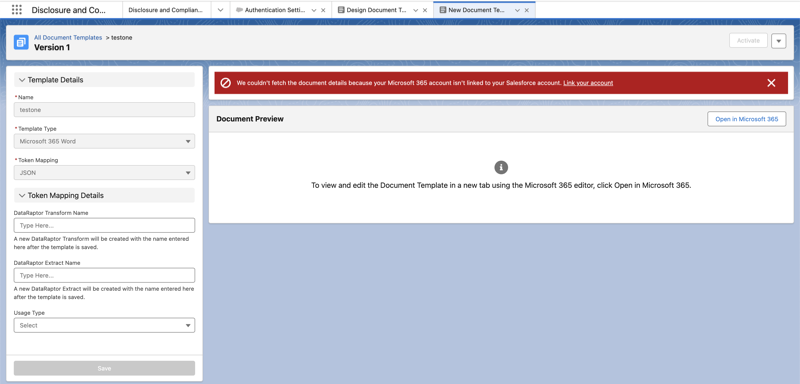
Создание шаблонов документов в шаблоне документа проектирования
Экономьте время, создав шаблон документа в шаблоне проектного документа.
Требуемые версии
| Необходимые полномочия пользователя | |
|---|---|
| Для создания шаблонов отчетов по разглашению посредством центра разглашения и соответствия для Microsoft 365 Word: | Плагин центра разглашения и соответствия для Microsoft 365 для конструктора |
- В средстве запуска приложений найдите и откройте «Разработать шаблон документа».
- Нажмите «Создать шаблон».
- Введите имя шаблона.
- Выберите тип шаблона Microsoft 365 Word.
- Чтобы использовать документ для создания шаблона разглашения, убедитесь, что поле типа использования пустое.
- Чтобы создать шаблон документа посредством редактора, нажмите кнопку «Открыть в Microsoft 365».
- Во вкладке «Начальная страница» документа выберите «Центр разглашения информации и соответствия Salesforce» для Microsoft 365 Word.
- Сохраните изменения.
- Обновите пустой документ.
- Чтобы загрузить документ в конструктор шаблонов, в быстрых действиях в надстройке выберите «Сохранить как шаблон документа в Salesforce».
- Закройте документ.
- Сохраните и активируйте шаблон.
Управление разделами в шаблоне документа разглашения
Систематизируйте и структурируйте содержимое разглашения на отдельные и последовательные разделы или блоки в шаблоне документа, чтобы легко перейти к содержимому и понять его. Определите определенное форматирование и свойства для разных частей документа. Добавьте определенные вопросы и наборы вопросов.
Требуемые версии
| Необходимые полномочия пользователя | |
|---|---|
| Для создания шаблонов отчетов по разглашению посредством центра разглашения и соответствия для Microsoft 365 Word: | Плагин центра разглашения и соответствия для Microsoft 365 для конструктора |
- В средстве запуска приложений найдите и откройте «Разработать шаблон документа».
- Разверните шаблон документа и выберите версию документа в статусе «Черновик».
- Чтобы создать шаблон документа посредством редактора, нажмите кнопку «Открыть в Microsoft 365».
- Во вкладке «Начальная страница» документа выберите «Центр разглашения информации и соответствия Salesforce» для Microsoft 365 Word.
- Во вкладке «Документ» нажмите «Вставить раздел».
- Введите заголовок раздела.
-
Чтобы вставить подраздел, нажмите кнопку «Вставить раздел» в области раздела.
Вы можете быстро перейти к определенным разделам и добавить соответствующие вопросы и наборы вопросов в каждый раздел. Разрешается добавлять не более двух уровней подразделов.
-
Чтобы удалить раздел, выберите «Удалить» в быстрых действиях раздела на вкладке «Документ».
Удаление текста заголовка раздела не инициирует удаление раздела на дополнительной панели.
- В быстрых действиях в надстройке выберите «Сохранить как шаблон документа в Salesforce».
- Закройте документ.
- Сохраните и активируйте шаблон.
Управление наборами вопросов и вопросов в шаблоне документа разглашения
Найдите наборы вопросов при создании шаблонов документов разглашения посредством центра разглашения и соответствия Salesforce для Microsoft 365 Word. Результаты поиска отображают количество вопросов оценки типа «текст» и «текстовая область» наборов вопросов на основе поискового термина. При вставке набора вопросов в документ связанные вопросы вставляются в документ.
Требуемые версии
| Необходимые полномочия пользователя | |
|---|---|
| Для создания шаблонов отчетов по разглашению посредством центра разглашения и соответствия для Microsoft 365 Word: | Плагин центра разглашения и соответствия для Microsoft 365 для конструктора |
- В средстве запуска приложений найдите и откройте «Разработать шаблон документа».
- Разверните шаблон документа и выберите версию документа в статусе «Черновик».
- Чтобы создать шаблон документа посредством редактора, нажмите кнопку «Открыть в Microsoft 365».
- Во вкладке «Начальная страница» документа выберите «Центр разглашения информации и соответствия Salesforce» для Microsoft 365 Word.
- Во вкладке «Документ» нажмите «Вставить вопросы».
- Во вкладке инфраструктуры вопросов для просмотра наборов вопросов выполните поиск по связанному ключевому слову.
-
Выберите набор вопросов, выберите позицию в документе и нажмите «Вставить набор вопросов».
Набор вопросов и связанные с ним вопросы добавляются в документ. Связанный набор вопросов на дополнительной панели обновляется только при выходе из набора вопросов в документе.
- Чтобы удалить набор вопросов, выберите «Удалить» в быстрых действиях для набора вопросов на вкладке «Документ».
- Чтобы удалить вопрос, выберите нужный вопрос в документе и удалите его.
- В быстрых действиях в надстройке выберите «Сохранить как шаблон документа в Salesforce».
- Закройте документ.
- Сохраните и активируйте шаблон.
Извлеките глобальный ключ для шаблона документа и добавьте ключ в версию определения документа. Используйте эту версию определения документа для создания записи разглашения. См. «Извлечение глобального ключа шаблона документа».
