
在 Microsoft 365 Word 中設計文件範本
使用 Microsoft 365 Word 揭露與合規中心附加元件,快速且有效地維護文件範本。使用範本設計師產生具有「揭露與合規中心」可瞭解的結構文件,並為一般使用者提供智慧型撰寫體驗。建立和編輯範本文件,並簡化元素的搜尋,例如範本內的問題。內嵌的 Word 功能可協助避免語法錯誤,並提供流暢的編輯和儲存體驗。
必要版本
| 提供版本:Lightning Experience |
| 提供版本:具備 Net Zero Cloud Growth 授權的 Enterprise、Performance、Unlimited 及 Developer Edition。您需要 Microsoft 365 授權才能編輯 Word 文件 |
完成先決條件
在您使用 Microsoft 365 Word 設計文件範本之前,請先完成先決條件。
-
若要從 Salesforce 存取外部系統,請設定您的驗證設定。
請參閱 設定外部驗證。
-
若要新增揭露問題,請建立揭露問題。
請參閱 建立揭露問題與指引。
-
若要使用 Salesforce 揭露與合規中心以在 Word 中撰寫揭露,請將您的 Microsoft Azure 帳戶與您的 Salesforce 帳戶連結。
請參閱使用設計文件範本 連結您的 Microsoft Azure 和 Salesforce 帳戶。
- 若要使用 Microsoft 365 Word 撰寫揭露,請新增 Salesforce Microsoft 365 Word 揭露與合規中心附加元件。
建立揭露問題與指引
使用「Discovery Framework」建立、匯入和匯出揭露問題。接著,使用問題在 Microsoft 365 Word 中產生文件範本。當您檢查揭露文件中的指引時,請使用已啟用評估問題版本的指引。
必要版本
| 需要的使用者權限 | |
|---|---|
| 若要建立問題與指引: | 揭露與合規中心使用者 |
- 進入 App Launcher,尋找並選取「評估問題」。
- 按一下「新增」。
- 提供問題的名稱。
- 選取「文字」 或「文字區域」 問題資料類型。
- 選取問題種類。
-
若要讓問題成為已啟用版本,請選取「已啟用」。
 備註 Salesforce 會根據問題文字欄位從啟用中版本的問題衍生表單上的問題標籤。
 - 請儲存您的變更。
- 在「相關」索引標籤的「評估問題版本」區段中,按一下啟用的版本。
-
輸入評估問題版本的指引。如果您看不到「指引資訊」欄位,請要求您的 Salesforce 管理員在版面配置中新增該欄位。
當您建立文件範本時,已啟用評估問題版本中的文字會顯示為問題的指引。
請參閱 搜尋揭露指引 並 使用 Einstein 生成式 AI 分析回答。
-
將問題指派至評估問題集。
問題集可讓您更輕鬆地跨內容重複使用問題,例如搜尋問題,然後將問題集新增至文件範本。
請參閱將 問題指派給問題集。
使用設計文件範本連結您的 Microsoft Azure 和 Salesforce 帳戶
若要使用 Salesforce 揭露與合規中心以在 Word 中撰寫揭露,請將您的 Microsoft Azure 帳戶與您的 Salesforce 帳戶連結。
- 進入 App Launcher,尋找並選取「設計文件範本」。
-
按一下「連結您的帳戶」。
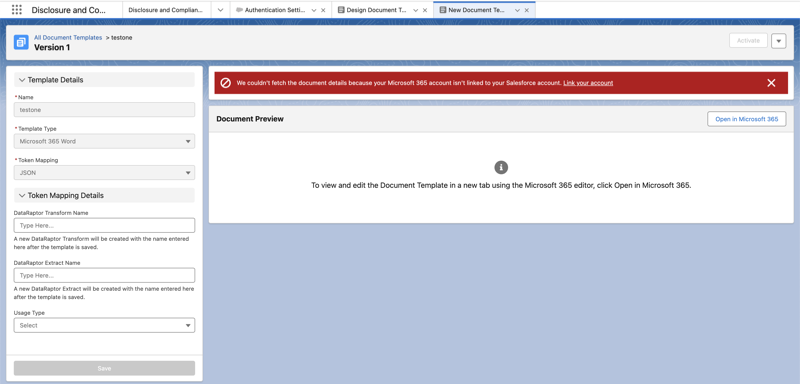
在設計文件範本中建立文件範本
在設計文件範本中建立文件範本來節省時間。
必要版本
| 需要的使用者權限 | |
|---|---|
| 若要使用 Microsoft 365 Word 揭露與合規中心附加元件建立揭露報告範本: | 使用 Microsoft 365 的揭露與合規中心外掛程式 |
- 進入 App Launcher,尋找並選取「設計文件範本」。
- 按一下「建立範本」。
- 輸入範本的名稱。
- 選取 Microsoft 365 Word 範本類型。
- 若要使用文件設計揭露範本,請確定使用類型欄位為空白。
- 若要使用編輯器建立文件範本,請按一下「在 Microsoft 365 中開啟」。
- 在「文件首頁」索引標籤上,選取「Salesforce Microsoft 365 Word 揭露與合規中心」。
- 請儲存您的變更。
- 更新空白文件。
- 若要將文件上載至範本設計師,請從附加元件中的快速動作中選取「將作為文件範本儲存至 Salesforce」。
- 關閉文件。
- 儲存並啟用範本。
管理揭露文件範本中的區段
將揭露內容組織並建構成文件範本內個別且一致的區段或區塊,以輕鬆瀏覽及瞭解內容。定義文件中各種部分的特定格式與內容。新增特定問題與問題集。
必要版本
| 需要的使用者權限 | |
|---|---|
| 若要使用 Microsoft 365 Word 揭露與合規中心附加元件建立揭露報告範本: | 使用 Microsoft 365 的揭露與合規中心外掛程式 |
- 進入 App Launcher,尋找並選取「設計文件範本」。
- 展開文件範本,並選取狀態為「草稿」的文件版本。
- 若要使用編輯器建立文件範本,請按一下「在 Microsoft 365 中開啟」。
- 在「文件首頁」索引標籤上,選取「Salesforce Microsoft 365 Word 揭露與合規中心」。
- 在「文件」索引標籤上,按一下「插入區段」。
- 輸入區段標題。
-
若要插入子區段,請在區段區域中按一下「插入區段」。
您可以快速瀏覽至特定區段,並在每個區段中包含適當的問題和問題集。您最多可以新增兩個層級的子區段。
-
若要刪除區段,請從「文件」索引標籤上區段的快速動作中選取「刪除」。
刪除區段標題文字並不會刪除新增窗格中的區段。
- 進入附加元件中的快速動作,選取「另存為文件範本至 Salesforce」。
- 關閉文件。
- 儲存並啟用範本。
在揭露文件範本中管理問題和問題集
使用 Salesforce Microsoft 365 Word 揭露與合規中心附加元件來設計揭露文件範本時搜尋問題集。搜尋結果會根據搜尋字詞顯示問題集類型文字與文字區域的評估問題計數。當您在文件中插入問題集時,相關問題會插入文件中。
必要版本
| 需要的使用者權限 | |
|---|---|
| 若要使用 Microsoft 365 Word 揭露與合規中心附加元件建立揭露報告範本: | 使用 Microsoft 365 的揭露與合規中心外掛程式 |
- 進入 App Launcher,尋找並選取「設計文件範本」。
- 展開文件範本,並選取狀態為「草稿」的文件版本。
- 若要使用編輯器建立文件範本,請按一下「在 Microsoft 365 中開啟」。
- 在「文件首頁」索引標籤上,選取「Salesforce Microsoft 365 Word 揭露與合規中心」。
- 在「文件」索引標籤上,按一下「插入問題」。
- 在「問題架構」索引標籤上,若要檢視問題集,請使用相關關鍵字進行搜尋。
-
選取問題集,選取文件中的位置,然後按一下「插入問題集」。
問題集及其相關問題會新增至文件中。只有在您結束文件中的問題集時,附加元件窗格中的相關問題集才會更新。
- 若要刪除問題集,請從「文件」索引標籤上問題集的快速動作中選取「刪除」。
- 若要刪除問題,請在文件中選取問題並刪除。
- 進入附加元件中的快速動作,選取「另存為文件範本至 Salesforce」。
- 關閉文件。
- 儲存並啟用範本。
⁇ 取文件範本的全域金鑰,並在文件定義版本中新增該金鑰。使用此文件定義版本建立揭露記錄。請參閱 取得文件範本全域金鑰。
此文章是否解決您的問題?
請讓我們知道,以便我們改進!
