breadcrumbDescription
Forfattervisninger ved brug af Microsoft 365 Word
Offentliggørelsesrapporter for forfattere direkte i Microsoft 365 Word ved brug af tilføjelsesprogrammet Salesforce Disclosure and Compliance Hub for Microsoft 365 Word. Du kan få adgang til data i Salesforce, mens du opretter en offentliggørelse.
EditionsHeading
| Tilgængelig i: Lightning Experience |
| Tilgængelig i: Enterprise, Performance, Unlimited og Developer Edition med Net Zero Cloud Growth-licensen. Hvis du vil redigere Word-dokumenter, skal du have en Microsoft 365-licens |
| Brugertilladelser påkrævet | |
|---|---|
| Hvis du vil bruge offentliggørelses- og compliancehub: | Offentliggørelse og compliance Hub-bruger |
| Hvis du vil generere offentliggørelsesrapporter ved brug af plugin'en Offentliggørelse og compliance Hub for Microsoft 365: | Offentliggørelses- og compliance Hub-plugin til Microsoft 365 |
Før du opretter offentliggørelser ved brug af Microsoft 365 Word for at generere offentliggørelsesrapporter med tilføjelsesprogrammet Salesforce Disclosure and Compliance Hub for Microsoft 365 Word, skal du vælge Microsoft 365 Word for Hent offentliggørelse og compliance Hub-plugin.
Opsæt din eksterne godkendelse
Hvis du ønsker adgang til et eksternt system fra Salesforce, skal du konfigurere dine godkendelsesindstillinger.
- Gå til din Salesforce-profil, og vælg Skift til Salesforce Classic.
- Klik på Mine indstillinger fra din profil.
- Skriv godkendelse i feltet Find hurtigt i og vælg derefter godkendelsesindstillinger for eksterne systemer.
- Klik på Ny.
- Vælg Start godkendelsesforløb ved Gem.
-
Gem dine ændringer.
Det eksterne system beder dig om at logge ind. Efter vellykket login tildeler det eksterne system dig et OAuth-token til at få adgang til dets data fra denne organisation.
- Klik på Skift til Lightning Experience.
Link dine Microsoft Azure- og Salesforce-konti
Hvis du vil bruge Salesforce Disclosure og Compliance Hub til at oprette offentliggørelser i Word, skal du linke din Microsoft Azure-konto til din Salesforce-konto.
- Søg efter, og vælg Offentliggørelser og compliancehub fra Appstarter.
-
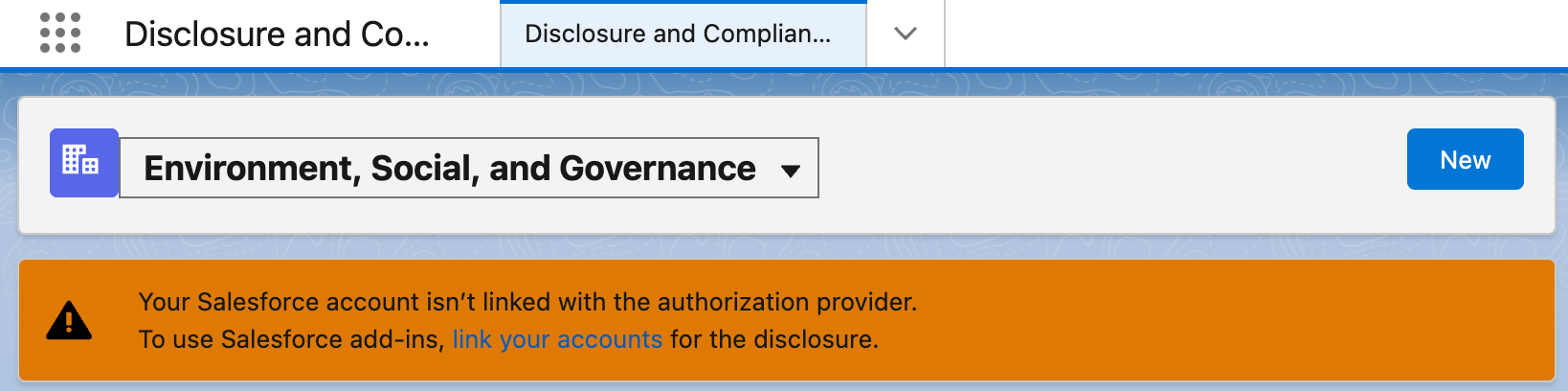
Klik på link dine konti.
Tilføj Salesforce Disclosure og Compliance Hub for Microsoft 365 Word-tilføjelsesprogram i Microsoft 365 Word
Forfattervisninger ved brug af Microsoft 365 Word ved at tilføje Salesforce-visnings- og compliancehubbet for Microsoft 365 Word-tilføjelsesprogrammet fra Microsoft AppSource eller fra Microsoft 365-administratorniveauet.

Hent tilføjelsesprogrammet fra Microsoft AppSource
Søg efter og tilføj tilføjelsesprogrammet fra Microsoft AppSource.
- Log ind på din Microsoft 365-konto.
- Gå til siden Salesforce Disclosure and Compliance Hub Connector for Word.
- Klik på Få det nu.
- Indtast dine oplysninger, og klik på Få den nu.
-
Klik på Åbn i Word.
Tilføjelsespanelet åbnes i Microsoft 365 Word-dokumentet.
Få tilføjelsesprogrammet fra Microsoft 365 Admin Center
Hvis din Salesforce-administrator implementerede og tildelte tilføjelsesprogrammet til brugere i Microsoft 365-administratorniveauet.
- Log ind på din Microsoft 365-konto.
- Åbn et nyt Word-dokument.
- Klik på Fil | Hent tilføjelsesprogrammer | Flere tilføjelsesprogrammer.
- Klik på Administrator Administreret.
-
Vælg Salesforce Disclosure and Compliance Hub for Microsoft 365 Word, og klik på Tilføj.
Tilføjelsespanelet åbnes i Microsoft 365 Word-dokumentet.
Opret en offentliggørelse for at bruge Microsoft 365 Word
Hvis du vil oprette en offentliggørelsesrapport ved brug af Microsoft 365 Word, skal du oprette en offentliggørelse, hvor offentliggørelsesdefinitionsversionsoprettelsestilstand er Microsoft 365 Word.
EditionsHeading
| Brugertilladelser påkrævet | |
|---|---|
| Hvis du vil generere dokumentet til kladdebeskyttelsessvar via genererende AI: | Brug Einstein til at generere kladdesvardokument |
Før du begynder, skal du sørge for at aktivere Einsteins generative AI-funktioner.
- Hvis du vil generere dokumentet til kladdeoplysningssvar med Einstein generative AI, skal du aktivere Einstein for Generer dokument til kladdeoplysning.
- Hvis du vil generere svar ved at bruge Informationsbibliotek som den foretrukne indholdskilde for genererende AI, skal du aktivere Kladdesvar fra Informationsbibliotek.
- Søg efter, og vælg Offentliggørelser og compliancehub fra Appstarter.
- Fra menuen Offentliggørelser og overensstemmelseshub skal du vælge Offentliggørelser og overensstemmelseshub.
- Klik på Ny.
- Angiv offentliggørelsesnavnet, status og de datoer, som offentliggørelsen dækker.
- Vælg offentliggørelseskategorien og -typen.
-
Vælg visningsdefinitionen og den version, hvor redigeringstilstanden er Microsoft 365 Word.
Visningsdefinitionsversionen linker til den globale nøgle, der er knyttet til DOCX-skabelonen.
-
Angiv offentliggørelsesdetaljerne.
For visningsdefinitionsversionen skal du vælge den version, hvor redigeringstilstanden er Microsoft 365 Word.
-
Udfør en af disse handlinger:
- Hvis du vil replikere svar fra et tidligere års offentliggørelser, skal du vælge offentliggørelsen fra listen Repliker svar fra.
- Hvis du automatisk vil generere den første kladde af svar for ESG-visninger i et Microsoft 365 Word-dokument med Einstein genererende AI, skal du vælge Generer kladdesvardokument fra Einstein.
- Gem dine ændringer.
Dokumentoplysninger i Microsoft 365 Word
Besvar offentliggørelsesspørgeskemaer, og administrer svar i Microsoft 365 Word. Når du angiver oplysninger, gemmes dit arbejde, så du kan stoppe og genoptage efter behov.
- Søg efter, og vælg Offentliggørelser og compliancehub fra Appstarter.
- Fra menuen Offentliggørelser og overensstemmelseshub skal du vælge Offentliggørelser og overensstemmelseshub.
- Klik på Start eksternt dokument i afsnittet I gang for at åbne spørgeskemaet.
-
Angiv dine svar i Word-dokumentet.
Hvis du ønsker at bruge et svar, der findes i Informationsbiblioteket, skal du søge efter det i tilføjelsesprogrammet Salesforce Disclosure and Compliance Hub for Microsoft 365 Word. Indsæt svaret i dokumentet.
Når du indsætter indhold fra Informationsbiblioteket i Word, bevares tekstformatering som venstre indrykning, højre indrykning og gennemstreget ikke.
- Hvis du vil gemme dine ændringer, skal du lukke dokumentet.
