Sie befinden sich hier:
Verfassen von Offenlegungen mithilfe von Microsoft 365 Word
Erstellen Sie Offenlegungsberichte direkt in Microsoft 365 Word mithilfe des Add-Ins "Offenlegungs- und Compliance-Zentrum von Salesforce für Microsoft 365 Word". Sie können auf Daten in Salesforce zugreifen, während Sie eine Offenlegung erstellen.
Erforderliche Editionen
| Verfügbarkeit: Lightning Experience |
| Verfügbarkeit: Enterprise, Performance, Unlimited und Developer Edition mit Net Zero Cloud Growth-Lizenz. Zum Bearbeiten von Word-Dokumenten benötigen Sie eine Microsoft 365-Lizenz. |
| Erforderliche Benutzerberechtigungen | |
|---|---|
| Verwenden des Offenlegungs- und Compliance-Zentrums: | Benutzer des Offenlegungs- und Compliance-Zentrums |
| Generieren von Offenlegungsberichten mit dem Plugin "Offenlegungs- und Compliance-Zentrum" für Microsoft 365: | Offenlegungs- und Compliance-Zentrums-Plugin für Microsoft 365 |
Bevor Sie Offenlegungen mithilfe von Microsoft 365 Word erstellen und dem Add-In "Offenlegungs- und Compliance-Zentrum von Salesforce" für Microsoft 365 Word generieren, wählen Sie Microsoft 365 Word für das Plugin "Offenlegungs- und Compliance-Zentrum abrufen" aus.
Einrichten Ihrer externen Authentifizierung
Wenn Sie über Salesforce auf ein externes System zugreifen möchten, müssen Sie Ihre Authentifizierungseinstellungen konfigurieren.
- Wechseln Sie zu Ihrem Salesforce-Profil und wählen Sie Zu Salesforce Classic wechseln aus.
- Klicken Sie in Ihrem Profil auf Meine Einstellungen.
- Geben Sie im Feld "Schnellsuche" den Text Authentifizierung ein und wählen Sie dann Authentifizierungseinstellungen für externe Systeme aus.
- Klicken Sie auf Neu.
- Wählen Sie Authentifizierungs-Flow bei Auswahl von "Speichern" starten aus.
-
Speichern Sie Ihre Änderungen.
Sie werden vom externen System aufgefordert, sich anzumelden. Nach der erfolgreichen Anmeldung gewährt Ihnen das externe System ein OAuth-Token für den Zugriff auf die Daten über diese Organisation.
- Klicken Sie auf Zu Lightning Experience wechseln.
Verknüpfen Ihrer Microsoft Azure- und Salesforce-Accounts
Wenn Sie das Offenlegungs- und Compliance-Zentrum von Salesforce zum Verfassen von Offenlegungen in Word verwenden möchten, verknüpfen Sie Ihren Microsoft Azure-Account mit Ihrem Salesforce-Account.
- Suchen Sie in App Launcher den Eintrag Offenlegungs- und Compliance-Zentrum und wählen Sie ihn aus.
-
Klicken Sie auf Ihre Accounts verknüpfen.
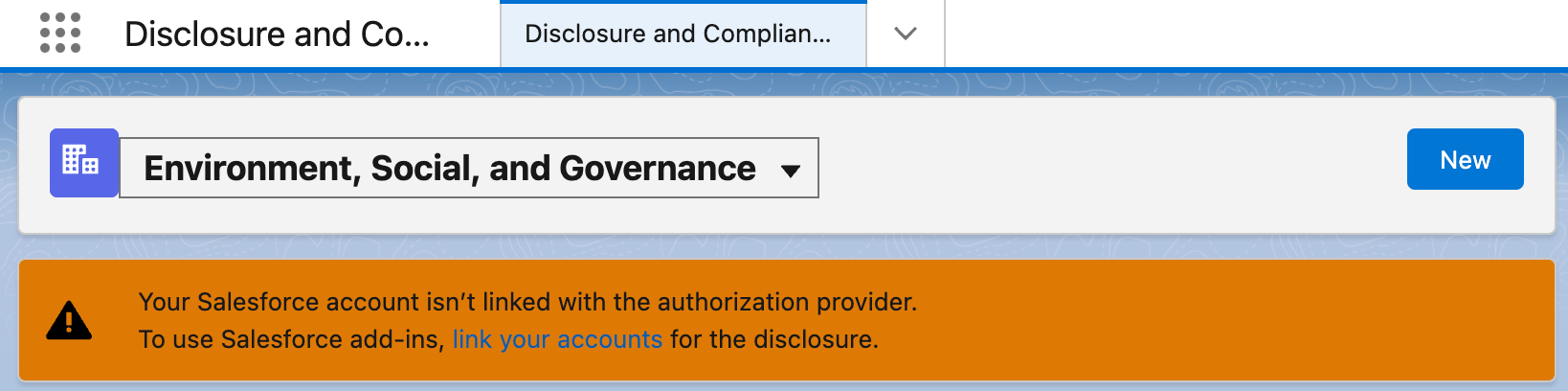
Hinzufügen des Add-Ins "Offenlegungs- und Compliance-Zentrum von Salesforce für Microsoft 365 Word" in Microsoft 365 Word
Erstellen Sie Offenlegungen mithilfe von Microsoft 365 Word, indem Sie das Add-In "Offenlegungs- und Compliance-Zentrum von Salesforce für Microsoft 365 Word" aus Microsoft AppSource oder dem Microsoft 365-Administratorcenter hinzufügen.

Abrufen des Add-Ins aus Microsoft AppSource
Suchen Sie das Add-In in Microsoft AppSource und fügen Sie es hinzu.
- Melden Sie sich bei Ihrem Microsoft 365-Account an.
- Navigieren Sie zur Seite "Salesforce Disclosure and Compliance Hub Connector for Word" (Konnektor für Salesforce-Offenlegungs- und Compliance-Zentrum für Word).
- Klicken Sie auf Jetzt anfordern.
- Geben Sie Ihre Details ein und klicken Sie auf Jetzt abrufen.
-
Klicken Sie auf In Word öffnen.
Der Add-In-Bereich wird im Microsoft 365 Word-Dokument geöffnet.
Abrufen des Add-Ins im Microsoft 365 Admin Center
Wenn Ihr Salesforce-Administrator das Add-In im Microsoft 365-Administratorcenter bereitgestellt und Benutzern zugewiesen hat.
- Melden Sie sich bei Ihrem Microsoft 365-Account an.
- Öffnen Sie ein neues Word-Dokument.
- Klicken Sie auf Datei | Abrufen von Add-ins | Weitere Add-ins.
- Klicken Sie auf die Option für von Ihrem Administrator verwaltete Add-Ins.
-
Wählen Sie Offenlegungs- und Compliance-Zentrum von Salesforce für Microsoft 365 Word aus und klicken Sie auf Hinzufügen.
Der Add-In-Bereich wird im Microsoft 365 Word-Dokument geöffnet.
Erstellen einer Offenlegung zur Verwendung von Microsoft 365 Word
Wenn Sie einen Offenlegungsbericht mithilfe von Microsoft 365 Word erstellen möchten, erstellen Sie eine Offenlegung, bei der der Erstellungsmodus für die Offenlegungsdefinitionsversion Microsoft 365 Word lautet.
Erforderliche Editionen
| Erforderliche Benutzerberechtigungen | |
|---|---|
| Generieren des Offenlegungsantwortdokumententwurfs über die generative AI: | Verwenden von Einstein zum Generieren von Entwurfsantwortdokumenten |
Aktivieren Sie zunächst die Funktionen der generativen AI von Einstein.
- Aktivieren Sie Einstein zum Generieren des Entwurfsantwortdokuments, um das Entwurfsoffenlegungsantwortdokument mit der generativen AI von Einstein zu generieren.
- Aktivieren Sie "Entwurfsantworten aus Inhalt der Informationsbibliothek", um Antworten zu generieren, indem Sie die Informationsbibliothek als bevorzugte Inhaltsquelle für generative AI verwenden.
Entsprechende Informationen finden Sie unter Offenlegungs- und Compliance-Zentrum aktivieren.
- Suchen Sie in App Launcher den Eintrag Offenlegungs- und Compliance-Zentrum und wählen Sie ihn aus.
- Wählen Sie im Menü "Offenlegungs- und Compliance-Zentrum" die Option Offenlegungs- und Compliance-Zentrum aus.
- Klicken Sie auf Neu.
- Geben Sie den Namen, den Status und die Daten für die Offenlegung ein.
- Wählen Sie die Offenlegungskategorie und den Offenlegungstyp aus.
-
Wählen Sie die Offenlegungsdefinition und -version aus, bei der der Erstellungsmodus Microsoft 365 Word lautet.
Die Offenlegungsdefinitionsversion ist mit dem globalen Schlüssel verknüpft, der der DOCX-Vorlage zugeordnet ist.
-
Geben Sie die Offenlegungsdetails ein.
Wählen Sie für die Offenlegungsdefinitionsversion die Version aus, bei der der Erstellungsmodus Microsoft 365 Word lautet.
-
Führen Sie eine dieser Aktionen aus.
- Wählen Sie zum Abgleichen der Antworten aus den Offenlegungen eines Vorjahrs die Offenlegung aus der Liste "Antworten abgleichen" aus.
- Wählen Sie Entwurfsantwortdokument aus Einstein generieren aus, um automatisch den ersten Entwurf von Antworten für ESG-Offenlegungen in einem Microsoft 365 Word-Dokument mit generativer AI von Einstein zu generieren.
- Speichern Sie Ihre Änderungen.
Verfassen von Offenlegungen in Microsoft 365 Word
Antworten Sie auf Offenlegungsfragebögen und verwalten Sie Antworten in Microsoft 365 Word. Eingegebene Informationen werden gespeichert, sodass Sie Ihre Arbeit nach Bedarf unterbrechen und fortsetzen können.
- Suchen Sie in App Launcher den Eintrag Offenlegungs- und Compliance-Zentrum und wählen Sie ihn aus.
- Wählen Sie im Menü "Offenlegungs- und Compliance-Zentrum" die Option Offenlegungs- und Compliance-Zentrum aus.
- Klicken Sie im Abschnitt "In Bearbeitung" auf Externes Dokument aufrufen, um den Fragebogen zu öffnen.
-
Geben Sie Ihre Antworten im Word-Dokument ein.
Wenn Sie eine Antwort in der Informationsbibliothek verwenden möchten, suchen Sie im Add-In "Offenlegungs- und Compliance-Zentrum von Salesforce für Microsoft 365 Word" danach. Fügen Sie die Antwort in das Dokument ein.
Beim Einfügen von Inhalten aus der Informationsbibliothek in Word werden Textformatierungen wie linker Einzug, rechter Einzug und Durchstreichen nicht beibehalten.
- Zum Speichern der Änderungen schließen Sie das Dokument.
