Olet tässä:
Tekijöiden ilmoitukset Microsoft 365 Wordin avulla
Luo ilmoitusten raportteja suoraan Microsoft 365 Wordissa käyttämällä Salesforce Disclosure and Compliance Hub for Microsoft 365 Word -lisäosaa. Voit käyttää tietoja Salesforcessa, kun luot ilmoitusta.
Vaaditut versiot
| Käytettävissä: Lightning Experiencessa |
| Käytettävissä: Enterprise Edition-, Performance Edition-, Unlimited Edition- ja Developer Edition -versioissa, joissa on Net Zero Cloud Growth -lisenssi. Tarvitset Microsoft 365 -lisenssin muokataksesi Word-asiakirjoja |
| Tarvittavat käyttöoikeudet | |
|---|---|
| Julkistus- ja vaatimustenmukaisuushubin käyttäminen: | Julkistus- ja vaatimustenmukaisuushubin käyttäjä |
| Julkaisuraporttien luominen Microsoft 365:n Julkistus ja yhteensopivuus -lisäosan avulla: | Julkistus- ja vaatimustenmukaisuushub-lisäosa Microsoft 365:lle |
Ennen kuin luot julkaisuja Microsoft 365 Wordilla ja luot julkaisuraportteja Salesforce Disclosure and Compliance Hub -lisäosalla Microsoft 365 Wordille, valitse Microsoft 365 Word for Get Disclosure and Compliance Hub -lisäosa.
Ulkoisen todennuksesi määrittäminen
Sinun täytyy määrittää todennusasetuksesi käyttääksesi ulkoista järjestelmää Salesforcesta.
- Avaa Salesforce-profiilisi ja valitse Vaihda Salesforce Classiciin.
- Napsauta profiilistasi Omat asetukset.
- Kirjoita Pikahaku-kenttään Todennus ja valitse Ulkoisten järjestelmien todennusasetukset.
- Napsauta Uusi.
- Valitse Aloita todennuskulku tallentamisen yhteydessä.
-
Tallenna muutoksesi.
Ulkoinen järjestelmä pyytää sinua kirjautumaan sisään. Kun ulkoinen järjestelmä on kirjautunut onnistuneesti sisään, se myöntää sinulle OAuth-valtuuden käyttääkseen sen tietoja tästä organisaatiosta.
- Napsauta Siirry Lightning Experienceen.
Microsoft Azure- ja Salesforce-tilien linkittäminen
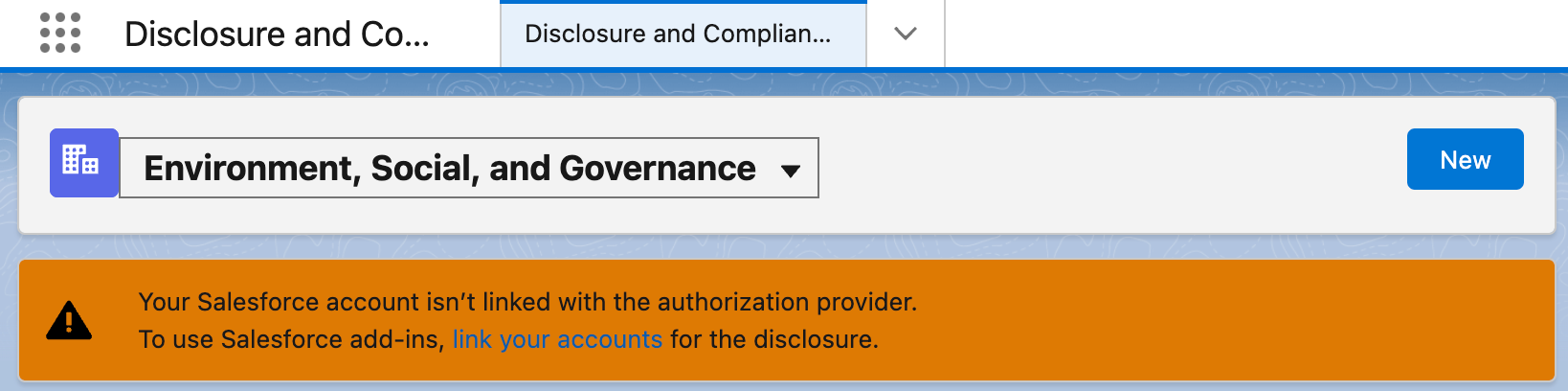
Jos haluat käyttää Salesforce Disclosure and Compliance Hubia kirjoittajan ilmoituksiin Wordissa, linkitä Microsoft Azure -tilisi Salesforce-tiliisi.
- Etsi ja avaa sovelluskäynnistimestä Disclosures and Compliance Hub.
-
Napsauta linkitä tilisi.
Salesforce Disclosure and Compliance Hub for Microsoft 365 Word -lisäosan lisääminen Microsoft 365 Wordiin
Luo ilmoituksia käyttämällä Microsoft 365 Wordia lisäämällä Salesforce Disclosure and Compliance Hub for Microsoft 365 Word -lisäosa Microsoft AppSourcesta tai Microsoft 365 -pääkäyttäjäkeskuksesta.

Lisäosan hankkiminen Microsoft AppSource -palvelusta
Hae ja lisää lisäosa Microsoft AppSource -palvelusta.
- Kirjaudu sisään Microsoft 365 -tilillesi.
- Siirry Wordin Salesforce Disclosure and Compliance Hub -liittimen sivulle.
- Napsauta Hankki nyt.
- Syötä tietosi ja napsauta Hankki nyt.
-
Napsauta Avaa Wordissa.
Lisäyspaneeli avautuu Microsoft 365 Word -asiakirjassa.
Lisäosan hankkiminen Microsoft 365 -pääkäyttäjäkeskuksesta
Jos Salesforce-pääkäyttäjäsi on ottanut lisäosan käyttöön ja kohdistanut sen Microsoft 365 -pääkäyttäjäkeskuksen käyttäjille.
- Kirjaudu sisään Microsoft 365 -tilillesi.
- Avaa uusi Word-asiakirja.
- Napsauta Tiedosto | Lisäosien noutaminen | Muita lisäosia.
- Napsauta Hallittu pääkäyttäjä.
-
Valitse Microsoft 365 Wordille Salesforce Disclosure and Compliance Hub ja napsauta Lisää.
Lisäyspaneeli avautuu Microsoft 365 Word -asiakirjassa.
Julkaisun luominen Microsoft 365 Wordin käyttämiseksi
Jos haluat luoda ilmoitusraportin Microsoft 365 Wordilla, luo ilmoitus, jonka määritelmän version luontitila on Microsoft 365 Word.
Vaaditut versiot
| Tarvittavat käyttöoikeudet | |
|---|---|
| Luonnosjulkaisun vastausasiakirjan luominen generoivan tekoälyn avulla: | Einsteinin käyttäminen luonnosvastausasiakirjan luomiseksi |
Muista ottaa Einsteinin luovat tekoälyominaisuudet käyttöön ennen aloittamista.
- Jos haluat luoda luonnosvastausasiakirjan Einsteinin luomalla tekoälyä, ota Einstein käyttöön luodaksesi luonnosvastausasiakirjan.
- Jos haluat luoda vastauksia käyttämällä Tietokirjasto suosiman sisällön lähteenä luovalle tekoälylle, ota Luonnosvastaukset Tietokirjasto sisällöstä -asetus käyttöön.
Lisätietoja on kohdassa Ota käyttöön ilmoitusten ja vaatimustenmukaisuuden hub.
- Etsi ja avaa sovelluskäynnistimestä Disclosures and Compliance Hub.
- Valitse Julkaisut ja vaatimustenmukaisuushub -valikosta Ilmoitukset ja vaatimustenmukaisuushub.
- Napsauta Uusi.
- Syötä ilmoituksen nimi, tila ja päivämäärät, jotka ilmoitus kattaa.
- Valitse tietojen luokka ja tyyppi.
-
Valitse ilmoituksen määritelmä ja versio, jossa kirjoitustila on Microsoft 365 Word.
Julkaisun määritelmän versio toimii linkkinä globaaliin avaimeen, joka on liitetty DOCX-malliin.
-
Syötä ilmoituksen lisätiedot.
Valitse julkaisun määritelmän versioksi versio, jossa kirjoitustila on Microsoft 365 Word.
-
Suorita jokin seuraavista toiminnoista.
- Jos haluat kopioida vastauksia edellisen vuoden ilmoituksista, valitse ilmoitus Replikoi vastaukset kohteesta -luettelosta.
- Jos haluat luoda ESG-julkaisujen ensimmäisen luonnosvastauksen automaattisesti Microsoft 365 Word -asiakirjassa Einsteinin generoivan tekoälyn avulla, valitse Luo luonnosvastausasiakirja Einsteinista.
- Tallenna muutoksesi.
Tekijän ilmoitukset Microsoft 365 Wordissa
Vastaa ilmoituskyselyihin ja hallitse vastauksia Microsoft 365 Wordissa. Kun syötät tietoja, työsi tallennetaan, jotta voit pysäyttää ja jatkaa tarvittaessa.
- Etsi ja avaa sovelluskäynnistimestä Disclosures and Compliance Hub.
- Valitse Julkaisut ja vaatimustenmukaisuushub -valikosta Ilmoitukset ja vaatimustenmukaisuushub.
- Avaa kysely Käynnissä-osiosta napsauttamalla Käynnistä ulkoinen asiakirja.
-
Kirjoita vastauksesi Word-asiakirjaan.
Jos haluat käyttää Tietokirjastossa olevaa vastausta, hae sitä Salesforce Disclosure and Compliance Hub for Microsoft 365 Word -lisäosasta. Lisää vastaus asiakirjaan.
Kun lisäät sisältöä Tietokirjastosta Wordiin, tekstin muotoilua, kuten vasenta sisäänvetoa, oikeaa sisäänvetoa ja yliviivaa, ei säilytetä.
- Tallenna muutoksesi sulkemalla asiakirja.
