Microsoft 365 Word を使用した開示の作成
Microsoft 365 Word 用の Salesforce 開示およびコンプライアンスハブアドインを使用して、Microsoft 365 Word で開示レポートを直接作成します。開示の作成中に Salesforce のデータにアクセスできます。
必要なエディション
| 使用可能なインターフェース: Lightning Experience |
| 使用可能なエディション: Net Zero Cloud Growth ライセンスが付属する Enterprise Edition、Performance Edition、Unlimited Edition、および Developer Edition 。Word 文書を編集するには、Microsoft 365 ライセンスが必要です |
| 必要なユーザー権限 | |
|---|---|
| 開示とコンプライアンスのハブを使用する | 「開示およびコンプライアンスハブユーザー」 |
| Microsoft 365 の開示およびコンプライアンスハブプラグインを使用して開示レポートを生成する | Microsoft 365 用の開示およびコンプライアンスハブプラグイン |
Microsoft 365 Word を使用して開示を作成する前に、Microsoft 365 Word 用の Salesforce 開示とコンプライアンスのハブアドインを使用して開示レポートを生成するには、[開示とコンプライアンスのハブプラグインを取得] で [Microsoft 365 Word] を選択します。
外部認証の設定
Salesforce から外部システムにアクセスするには、認証設定を定義する必要があります。
- Salesforce プロファイルに移動し、[ Switch to Salesforce Classic] を選択します。
- プロファイルから、[私の設定] をクリックします。
- [クイック検索] ボックスに「認証」と入力し、[外部システムの認証設定] を選択します。
- [新規] をクリックします。
- [保存時に認証フローを開始] を選択します。
-
変更を保存します。
ログインするように外部システムから促されます。ログインに成功すると、この組織から外部システムのデータにアクセスするための OAuth トークンが外部システムから与えられます。
- [Lightning Experience に切り替え] をクリックします。
Microsoft Azure アカウントと Salesforce アカウントのリンク
Salesforce 開示とコンプライアンスハブを使用して Word で開示を作成するには、Microsoft Azure アカウントを Salesforce アカウントにリンクします。
- アプリケーションランチャーで、[開示とコンプライアンスのハブ] を検索して選択します。
-
[アカウントをリンクします] をクリックします。
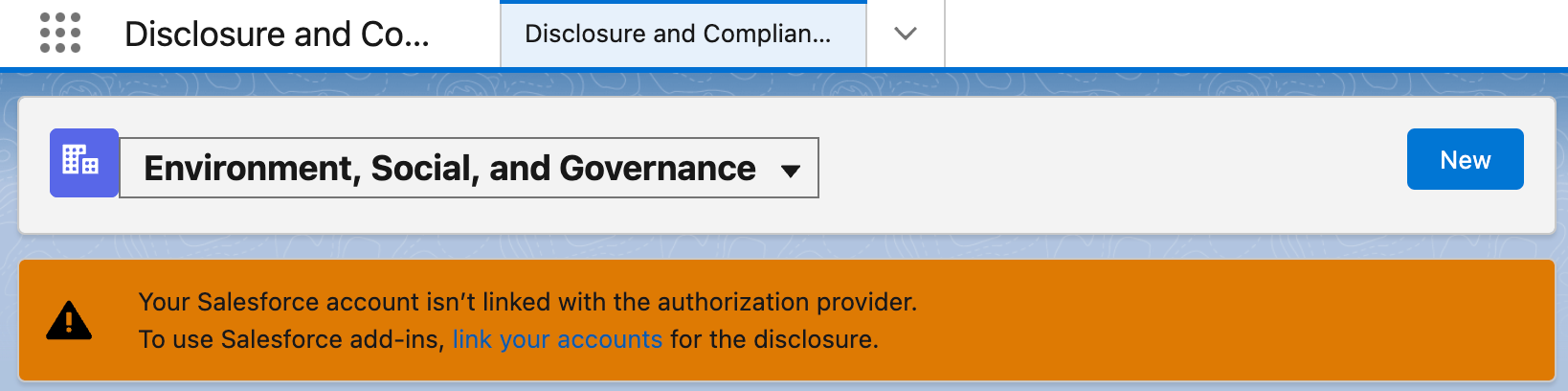
[Microsoft 365 Word 用の Salesforce 開示およびコンプライアンスハブ] アドインを Microsoft 365 Word に追加する
Microsoft AppSource または Microsoft 365 管理センターから Microsoft 365 Word 用の Salesforce 開示およびコンプライアンスハブアドインを追加して、Microsoft 365 Word を使用して開示を作成します。

Microsoft AppSource からのアドインの取得
Microsoft AppSource からアドインを検索して追加します。
- Microsoft 365 アカウントにログインします。
- [Salesforce Disclosure and Compliance Hub Connector for Word (Word の Salesforce 開示およびコンプライアンスハブコネクタ)] ページに移動します。
- [Get it now] をクリックします。
- 詳細を入力し、[Get it now (今すぐ入手)] をクリックします。
-
[Word で開く] をクリックします。
アドインパネルが Microsoft 365 Word ドキュメント内で開きます。
Microsoft 365 管理センターからのアドインの取得
Salesforce システム管理者が Microsoft 365 管理センターでアドインをリリースしてユーザーに割り当てた。
- Microsoft 365 アカウントにログインします。
- 新しい Word ドキュメントを開きます。
- [File (ファイル)] | [Get Add-ins (アドインを取得)] | [More Add-ins (その他のアドイン)] をクリックします。
- [管理者による管理] をクリックします。
-
[Salesforce Disclosure and Compliance Hub for Microsoft 365 Word (Microsoft 365 Word 用の Salesforce 開示およびコンプライアンスハブ)] を選択し、[追加] をクリックします。
アドインパネルが Microsoft 365 Word ドキュメント内で開きます。
Microsoft 365 Word を使用する開示の作成
Microsoft 365 Word を使用して開示レポートを作成するには、開示定義バージョンの作成モードが Microsoft 365 Word である開示を作成します。
必要なエディション
| 必要なユーザー権限 | |
|---|---|
| 生成 AI を使用して開示回答ドキュメントのドラフトを生成する | Einstein を使用した応答ドキュメントのドラフトの生成 |
開始する前に、Einstein 生成 AI 機能を有効にしてください。
- Einstein 生成 AI でドラフト開示応答ドキュメントを生成するには、Einstein を有効にしてドラフト応答ドキュメントを生成します。
- 生成 AI の優先コンテンツソースとして情報ライブラリを使用して応答を生成するには、[情報ライブラリからのドラフト応答] を有効にします。
「開示とコンプライアンスのハブの有効化」を参照してください。
- アプリケーションランチャーで、[開示とコンプライアンスのハブ] を検索して選択します。
- [Disclosures and Compliance Hub (開示とコンプライアンスのハブ)] メニューから、[Disclosures and Compliance Hub (開示とコンプライアンスのハブ)] を選択します。
- [新規] をクリックします。
- 開示名、状況、および開示の対象日付を入力します。
- 開示のカテゴリと種別を選択します。
-
開示定義を選択し、作成モードが [Microsoft 365 Word] であるバージョンを選択します。
開示定義バージョンは、DOCX テンプレートに関連付けられたグローバルキーにリンクします。
-
開示の詳細を入力します。
開示定義バージョンには、作成モードが Microsoft 365 Word のバージョンを選択します。
-
次のいずれかのアクションを実行します。
- 昨年の開示から回答を複製するには、[回答の複製元] リストから開示を選択します。
- Einstein生成AIを使用してMicrosoft 365 WordドキュメントのESG開示に対する回答のドラフトを初めて自動的に生成するには、[Generate Draft Response Document from Einstein]を選択します。
- 変更を保存します。
Microsoft 365 Word での開示の作成
Microsoft 365 Word で開示のアンケートに回答し、回答を管理します。情報を入力すると作業が保存されるため、必要に応じて停止および再開できます。
- アプリケーションランチャーで、[開示とコンプライアンスのハブ] を検索して選択します。
- [Disclosures and Compliance Hub (開示とコンプライアンスのハブ)] メニューから、[Disclosures and Compliance Hub (開示とコンプライアンスのハブ)] を選択します。
- [進行中] セクションで、アンケートを開くには [外部ドキュメントを起動] をクリックします。
-
Word ドキュメントで回答を入力します。
情報ライブラリにある応答を使用する場合は、「Microsoft 365 Word向けSalesforce開示およびコンプライアンス ハブ」アドインで検索し、応答をドキュメントに挿入します。
情報ライブラリから Word にコンテンツを挿入する場合、左インデント、右インデント、取り消し線などのテキスト書式は維持されません。
- 変更を保存するには、ドキュメントを閉じます。
