Microsoft 365 Word를 사용하여 공개 작성
Microsoft 365 Word 추가 기능용 Salesforce 공개 및 규정 준수 허브를 사용하여 Microsoft 365 Word에서 직접 공개 보고서를 작성합니다. 공개를 작성하는 동안 Salesforce에서 데이터에 액세스할 수 있습니다.
필수 Edition
| 지원 제품: Lightning Experience |
| 지원 제품: Net Zero Cloud Growth 라이센스가 있는 Enterprise, Performance, Unlimited 및 Developer Edition. Word 문서를 편집하려면 Microsoft 365 라이센스가 필요합니다. |
| 필요한 사용자 권한 | |
|---|---|
| 공개 및 규정 준수 허브 사용: | 공개 및 규정 준수 허브 사용자 |
| Microsoft 365의 공개 및 규정 준수 허브 플러그인을 사용하여 공개 보고서 생성: | Microsoft 365용 공개 및 규정 준수 허브 플러그인 사용 |
Microsoft 365 Word를 사용하여 공개를 작성하기 전, Microsoft 365 Word용 Salesforce Disclosure and Compliance Hub 추가 기능을 사용하여 공개 보고서를 생성하려면 공개 및 규정 준수 허브 플러그인 가져오기를 위해 Microsoft 365 Word를 선택합니다.
외부 인증 설정
Salesforce에서 외부 시스템에 액세스하려면 인증 설정을 구성해야 합니다.
- Salesforce 프로필로 이동하여 Switch to Salesforce Classic을 선택합니다.
- 프로필에서 내 설정을 클릭합니다.
- 빠른 찾기 상자에 인증을 입력하고 외부 시스템에 대한 인증 설정을 선택합니다.
- 새로 만들기를 클릭합니다.
- 저장할 때 인증 플로 시작을 선택합니다.
-
변경 사항을 저장합니다.
외부 시스템에서 로그인하라는 메시지를 표시합니다. 성공적으로 로그인하면 외부 시스템에서 이 조직의 데이터에 액세스할 수 있도록 OAuth 토큰을 허용합니다.
- Switch to Lightning Experience(Lightning Experience로 전환)를 클릭합니다.
Microsoft Azure 및 Salesforce 계정 연결
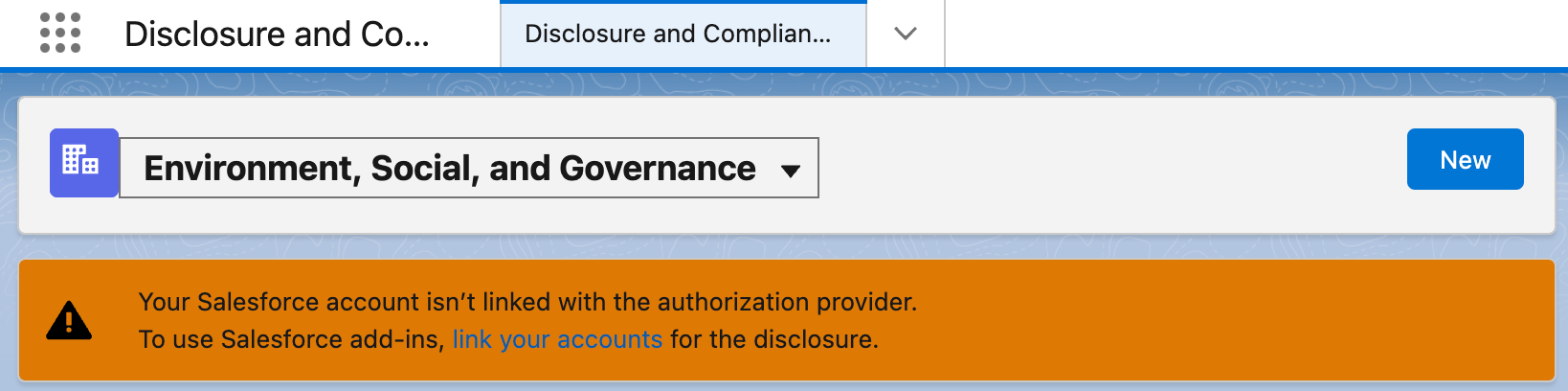
Salesforce 공개 및 규정 준수 허브를 사용하여 Word로 공개를 작성하려면 Microsoft Azure 계정을 Salesforce 계정에 연결합니다.
- 앱 시작 관리자에서 공개 및 규정 준수 허브를 찾아서 선택합니다.
-
계정 연결을 클릭합니다.
Microsoft 365 Word에서 Microsoft 365 Word 추가 기능용 Salesforce 공개 및 규정 준수 허브 추가
Microsoft AppSource 또는 Microsoft 365 관리 센터에서 Microsoft 365 Word용 Salesforce 공개 및 규정 준수 허브 추가 기능을 추가하여 Microsoft 365 Word를 사용하여 공개를 작성합니다.

Microsoft AppSource에서 추가 기능 가져오기
Microsoft AppSource에서 추가 기능을 검색하고 추가합니다.
- Microsoft 365 계정에 로그인합니다.
- Word용 Salesforce 공개 및 규정 준수 허브 커넥터 페이지로 이동합니다.
- 지금 가져오기를 클릭합니다.
- 세부 사항을 입력하고 지금 받기를 클릭합니다.
-
Word에서 열기를 클릭합니다.
추가 패널이 Microsoft 365 Word 문서 내에서 열립니다.
Microsoft 365 Word를 사용하기 위한 공개 만들기
Microsoft 365 Word를 사용하여 공개 보고서를 만들려면 공개 정의 버전 작성 모드가 Microsoft 365 Word인 공개를 만듭니다.
필수 Edition
| 필요한 사용자 권한 | |
|---|---|
| 생성형 AI를 통해 초안 공개 응답 문서 생성: | Einstein 사용하여 초안 응답 문서 생성 |
시작하기 전에 Einstein 생성형 AI 기능을 켜야 합니다.
- Einstein 생성형 AI를 사용하여 초안 공개 응답 문서를 생성하려면 Einstein 활성화하여 초안 응답 문서를 생성합니다.
- 생성형 AI의 기본 콘텐츠 소스로 정보 라이브러리 사용하여 응답을 생성하려면 정보 라이브러리 콘텐츠에서 초안 응답을 활성화합니다.
공개 및 규정 준수 허브 활성화를 참조하십시오.
- 앱 시작 관리자에서 공개 및 규정 준수 허브를 찾아서 선택합니다.
- 공개 및 규정 준수 허브 메뉴에서 공개 및 규정 준수 허브를 선택합니다.
- 새로 만들기를 클릭합니다.
- 공개 이름, 상태, 공개 날짜를 입력합니다.
- 공개 범주 및 유형을 선택합니다.
-
작성 모드가 Microsoft 365 Word 양식인 공개 정의 및 버전을 선택합니다.
공개 정의 버전은 DOCX 템플릿과 연결된 전역 키에 연결됩니다.
-
공개 세부 사항을 입력합니다.
공개 정의 버전에 작성 모드가 Microsoft 365 Word인 버전을 선택합니다.
-
다음 작업 중 하나를 수행합니다.
- 이전 연도의 공개에서 응답을 복제하려면 응답 복제 시작 목록에서 공개를 선택합니다.
- Einstein 생성형 AI를 사용하여 Microsoft 365 Word 문서에서 ESG 공개에 대한 첫 번째 응답 초안을 자동으로 생성하려면 Einstein에서 초안 응답 문서 생성을 선택합니다.
- 변경 사항을 저장합니다.
Microsoft 365 Word에서 공개 작성
Microsoft 365 Word에서 공개 설문지에 응답하고 응답을 관리합니다. 정보를 입력하면 작업이 저장되므로 필요에 따라 중지하고 다시 시작할 수 있습니다.
- 앱 시작 관리자에서 공개 및 규정 준수 허브를 찾아서 선택합니다.
- 공개 및 규정 준수 허브 메뉴에서 공개 및 규정 준수 허브를 선택합니다.
- 진행 중 섹션에서 설문지를 열려면 외부 문서 실행을 클릭합니다.
-
Word 문서에 응답을 입력합니다.
정보 라이브러리 있는 응답을 사용하려면 Microsoft 365 Word 추가 기능용 Salesforce 공개 및 규정 준수 허브에서 검색합니다. 문서에 응답을 삽입합니다.
정보 라이브러리 Word에 콘텐츠를 삽입할 때 왼쪽 들여쓰기, 오른쪽 들여쓰기, 취소선과 같은 텍스트 서식이 유지되지 않습니다.
- 변경 사항을 저장하려면 문서를 닫습니다.
