Você está aqui:
Criar divulgações usando o Microsoft 365 Word
Crie relatórios de divulgação diretamente no Microsoft 365 Word usando o complemento Hub de divulgação e conformidade do Salesforce para Microsoft 365 Word. Você pode acessar dados no Salesforce enquanto cria uma divulgação.
Edições obrigatórias
| Disponível em: Lightning Experience |
| Disponível em: Edições Enterprise, Performance, Unlimited e Developer com a licença do Net Zero Cloud Growth. É necessária uma licença do Microsoft 365 para editar documentos do Word |
| Permissões de usuário necessárias | |
|---|---|
| Para usar o Hub de divulgação e conformidade: | Usuário do Hub de divulgação e conformidade |
| Para gerar relatórios de divulgação usando o plugin Hub de divulgação e conformidade para o Microsoft 365: | Plugin do Hub de divulgação e conformidade para Microsoft 365 |
Antes de criar divulgações com o Microsoft 365 Word para gerar relatórios de divulgação com o complemento do Hub de divulgação e conformidade do Salesforce para o Microsoft 365 Word, selecione Microsoft 365 Word para obter o plugin do Hub de divulgação e conformidade.
Configurar sua autenticação externa
Para acessar um sistema externo do Salesforce, defina suas configurações de autenticação.
- Vá para seu perfil do Salesforce e selecione Mudar para o Salesforce Classic.
- No seu perfil, clique em Minhas configurações.
- Na caixa Busca rápida, insira Autenticação e selecione Configurações de autenticação para sistemas externos.
- Clique em Novo.
- Selecione Iniciar fluxo de autenticação ao salvar.
-
Salve suas alterações.
O sistema externo solicitará que você efetue login. Após o login bem-sucedido, o sistema externo lhe concederá um token OAuth para acessar seus dados a partir dessa organização.
- Clique em Alternar para Lightning Experience.
Vincular suas contas do Microsoft Azure e do Salesforce
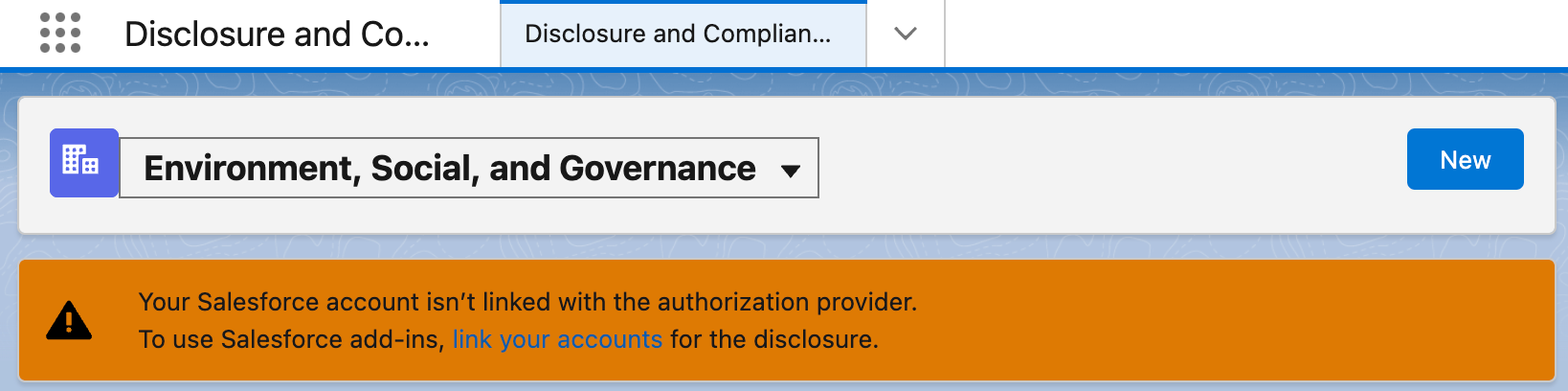
Para usar o Hub de divulgação e conformidade do Salesforce para criar divulgações no Word, vincule sua conta do Microsoft Azure à sua conta do Salesforce.
- No Iniciador de aplicativos, localize e selecione Hub de divulgação e conformidade.
-
Clique em vincular suas contas.
Adicione o complemento Hub de divulgação e conformidade do Salesforce para Microsoft 365 Word no Microsoft 365 Word
Crie divulgações usando o Microsoft 365 Word adicionando o complemento Hub de divulgação e conformidade do Salesforce para Microsoft 365 Word do Microsoft AppSource ou da central de administradores do Microsoft 365.

Obtenha o complemento do Microsoft AppSource
Pesquise e adicione o complemento do Microsoft AppSource.
- Faça login em sua conta do Microsoft 365.
- Acesse a página Conector do Hub de divulgação e conformidade do Salesforce para Word.
- Clique em Obter agora.
- Insira seus detalhes e clique em Obter agora.
-
Clique em Abrir no Word.
O painel do complemento é aberto no documento do Microsoft 365 Word.
Obtenha o complemento da Central de administradores do Microsoft 365
Se o administrador do Salesforce tiver implantado e atribuído o complemento a usuários na central de administradores do Microsoft 365.
- Faça login em sua conta do Microsoft 365.
- Abra um novo documento do Word.
- Clique em Arquivo | Obter complementos | Mais complementos.
- Clique em Gerenciado pelo administrador.
-
Selecione Hub de divulgação e conformidade do Salesforce para Microsoft 365 Word e clique em Adicionar.
O painel do complemento é aberto no documento do Microsoft 365 Word.
Criar uma divulgação para usar o Microsoft 365 Word
Para criar um relatório de divulgação usando o Microsoft 365 Word, crie uma divulgação em que o modo de criação de versão da definição de divulgação seja o Microsoft 365 Word.
Edições obrigatórias
| Permissões de usuário necessárias | |
|---|---|
| Para gerar o rascunho do documento de resposta de divulgação por meio da IA generativa: | Usar o Einstein para gerar rascunho de documento de resposta |
Antes de começar, lembre-se de ativar os recursos de IA generativa do Einstein.
- Para gerar o rascunho do documento de resposta de divulgação com a IA generativa do Einstein, ative Einstein para Gerar rascunho do documento de resposta.
- Para gerar respostas usando a Biblioteca de informações como a fonte de conteúdo preferida para a IA generativa, ative Criar respostas do conteúdo da Biblioteca de informações.
- No Iniciador de aplicativos, localize e selecione Hub de divulgação e conformidade.
- No menu Hub de divulgações e conformidade, selecione Hub de divulgações e conformidade.
- Clique em Novo.
- Insira o nome, o status e as datas que a divulgação abrange.
- Selecione a categoria e o tipo de divulgação.
-
Selecione a definição e a versão da divulgação em que o modo de criação seja Microsoft 365 Word.
A versão da definição de divulgação é vinculada à chave global associada ao modelo DOCX.
-
Insira os detalhes da divulgação.
Para a versão da definição de divulgação, selecione a versão em que o modo de criação seja o Microsoft 365 Word.
-
Realize uma destas ações.
- Para replicar respostas de divulgações de um ano anterior, selecione a divulgação na lista Replicar respostas de.
- Para gerar automaticamente o primeiro rascunho de respostas para divulgações de ESG em um documento do Microsoft 365 Word com a IA generativa do Einstein, selecione Gerar rascunho de documento de resposta do Einstein.
- Salve suas alterações.
Criar divulgações no Microsoft 365 Word
Responda aos questionários de divulgação e gerencie respostas no Microsoft 365 Word. À medida que as informações são inseridas, seu trabalho é salvo para que você possa parar e retomar se necessário.
- No Iniciador de aplicativos, localize e selecione Hub de divulgação e conformidade.
- No menu Hub de divulgações e conformidade, selecione Hub de divulgações e conformidade.
- Na seção Em andamento, clique em Iniciar documento externo para abrir o questionário.
-
Insira suas respostas no documento do Word.
Se você quiser usar uma resposta que esteja na Biblioteca de informações, pesquise-a no complemento Hub de divulgação e conformidade do Salesforce para Microsoft 365 Word. Insira a resposta no documento.
Ao inserir conteúdo da Biblioteca de informações no Word, a formatação de texto, como recuo esquerdo, recuo direito e tachado, não é mantida.
- Para salvar suas alterações, feche o documento.
